
Salva
Le foto e i video della fotocamera digitale possono essere salvate tramite smartphone.
- Nota
- Non è possibile salvare i seguenti tipi di immagini sullo smartphone:
- Immagini con
 visualizzate nella miniatura
(C'è anche la possibilità che, a seconda del modello del vostro smartphone, non sia possibile salvarvi dati nonostante quest'icona non venga visualizzata.) - Foto in formato RAW
- [AVCHD]
- [MP4] (solo quelli con dimensione [4K])
- [MP4(LPCM)]
- [MOV]
- File con scatti a raffica 4K
- Immagini registrate con la funzione Post Focus
- Immagini con
- Non è possibile trasferire o salvare i gruppi di immagini insieme.
- Le immagini 3D (formato MPO) sono salvate come immagini 2D (JPEG).
Preparazione
- Connessione Wi-Fi
Funzionamento
- Toccare

Viene visualizzata la schermata di visualizzazione delle miniature.
- Toccare e tenere premuto sull'immagine, quindi trascinare sopra salva
L'immagine toccata verrà ingrandita.
È possibile introdurre delle funzioni sui bordi, in qualsiasi zona.
- Salvare immagini multiple
Toccare [Selez.] nella parte superiore della schermata Riproduzione Multipla e selezionare più immagini per una selezione multipla. Deselezionare tutto toccando .
.
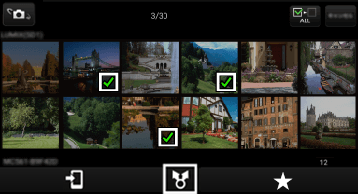
(L'illustrazione è un esempio.)
- Vengono visualizzate le seguenti schede destinazioni:
 | Salva sullo smartphone.
|
|---|---|
 | Invia a [LUMIX CLUB]*.
* Caricando immagini sul nostro sito web LUMIX CLUB, è possibile scaricarle su apparecchi Panasonic AV in casa o altrove, ed è anche possibile inviarle a servizi di condivisione su siti web gestiti da altre aziende. È necessario impostarlo prima di poterlo utilizzare. Consultare “Impostare LUMIX CLUB” per informazioni sulle impostazioni. |
- L'elenco seguente mostra le sorgenti disponibili:
( : disponibile
 : non disponibile)
| Sorgenti | Destinazioni di inoltro | |
|---|---|---|
| | |
| [LUMIX] | | |
| [Galleria] | | |
| [Rullino foto] | | |
| [Cartella LUMIX CLUB] | ||
| (Android) | | |
| (iOS) | | |
- Trasferimento facile delle immagini nella fotocamera digitale*
| * | Dispositivi compatibili | : | Dispositivi Android che supportano NFC (Alcuni dispositivi potrebbero non essere compatibili) |
|---|---|---|---|
| Modelli compatibili | : | Fotocamera digitale compatibile NFC |
È possibile stabilire una connessione Wi-Fi utilizzando la funzione NFC e trasferire facilmente l’immagine visualizzata (una sola immagine) semplicemente mantenendo lo smartphone vicino alla fotocamera digitale.
- Riprodurre nella fotocamera digitale una singola immagine che si desidera trasferire allo smartphone
- Avviare questa applicazione
- Sfiorare
 della fotocamera digitale con lo smartphone
- Fare riferimento alle istruzioni della propria fotocamera compatibile NFC per maggiorni informazioni sul suo funzionamento e le impostazioni.
- Il tempo necessario per l'invio di un'immagine varia a seconda dell'ambiente operativo.
Se vuoi far avanzare un'immagine dopo di questo, cambia l'immagine visualizzata e ripeti il passaggio 3 ancora una volta.
- Determina il periodo di ripresa e la tipologia di immagine, e invia tramite trasferimento in batch*
| * | Modelli compatibili | : | DC-GF10 / TZ90 / TZ91 / TZ92 / TZ93 / ZS70 / FZ80 / FZ82 / GF9 / GX800 / GX850, DMC-FZ2000 / FZ2500 / LX9 / LX10 / LX15 / G80 / G81 / G85 / GX80 / GX85 / TZ100 / TZ101 / TZ110 / ZS100 / ZS110 / TZ80 / TZ81 / ZS60 / FZ300 / FZ330 / GX8 / G7 / G70 |
|---|
- Tocca [Trasferisci immagine]
 nella schermata inziale
 - Toccare [Trasferimento in batch]
- Scegli il periodo di ripresa e la tipologia di immagine (foto, video, o entrambi)
- Le immagini che rispondono ai criteri richiesti saranno automaticamente trasferite allo smartphone.
- Nota
- L’uso del [Trasferimento in batch] potrebbe creare duplicati delle immagini trasferite in precedenza.
 Ritornare