
Geotagging (Aggiungere informazioni sulla posizione dello smartphone alle immagini della fotocamera digitale*)
* Questa funzione non è disponibile su smartphone non dotati di GPS (funzione per l'acquisizione di dati sulla posizione).
Preparazione
- Connessione Wi-Fi
- Attivare le informazioni sulla posizione sullo smartphone
Funzionamento
- Toccare

- Toccare [Geotagging]

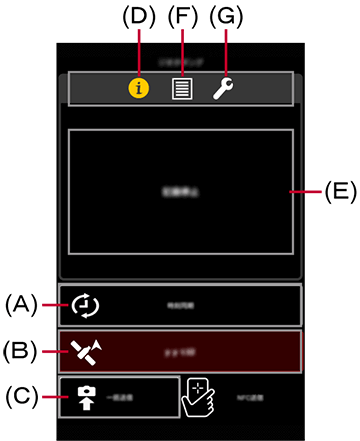
(A) Sincronizzazione tempo (B) Iniziare/Finire registrazione (C) Inviare dati sulla posizione (D) Visualizzare configurazione attuale (E) Area visualizzazione configurazione (F) Registro operazioni (G) Intervallo di registrazione - Toccare (A) per regolare l'orario sulla fotocamera digitale
-
Toccare (B) per iniziare a registrare le informazioni sulla posizione
- Toccare nuovamente per fermarne la registrazione.
- La funzione di registrazione delle informazioni sulla posizione consuma rapidamente la batteria. Disattivarla se non viene utilizzata.
Se si vuole disattivare la Geolocalizzazione, toccare (B) per fermare la registrazione dei dati sulla posizione.
- Scattare fotografie
- A seconda dei modelli, potresti non essere in grado di scattare foto mentre la fotocamera è collegata al Wi-Fi.
In tal caso, si prega di disconnettere il Wi-Fi prima di scattare foto. Sarà possibile connettersi di nuovo una volta terminato.
- A seconda dei modelli, potresti non essere in grado di scattare foto mentre la fotocamera è collegata al Wi-Fi.
- Toccare [Trasferimento in batch]

- È possibile inviare in batch alla fotocamera digitale i dati di localizzazione ottenuti dalle foto scattate.
-
Una volta che i dati di localizzazione sono stati inviati, verrà visualizzato il messaggio [Dati di localizzazione inviati. Cancellare dati di localizzazione?].
Selezionare [Cancella] or [Annulla].
Dopo che i dati di localizzazione saranno stati inviati, verrà mostrato il messaggio [Scrivere le informazioni correnti sulla localizzazione nel file dell'immagine?]. Toccare [Scrivi] per iniziare a salvare i dati di localizzazione.
A seconda dei modelli, potrebbe essere necessario agire manualmente per salvare le informazioni relative alla posizione.
Si prega di consultare anche le istruzioni della fotocamera.
Invia con NFC* (Inviare i dati di localizzazione individualmente)
Puoi usare la funzionalità NFC per salvare i dati di localizzazione ottenuti col tuo smartphone in una foto che sta venendo riprodotta.
- Riproduci sulla fotocamera digitale la foto su cui vuoi salvare i dati di localizzazione e tocca la zona
 della tua fotocamera digitale col tuo smartphone.
I dati di localizzazione verranno quindi salvati e mostrati per l'immagine riprodotta.
* Modelli compatibili |
: | DMC-GX8 / TZ70 / TZ71 / ZS50 |
|---|
- Visualizzazione configurazione / registro operazioni
- Toccando (D), le configurazioni saranno visualizzate nell'area (E).
Toccare (F) per visualizzare l'elenco delle registrazioni delle informazioni sulla posizione. La capacità di archiviazione del registro è di 20 entrate. L'inserimento di nuovi dati oltre la capacità massima comporterà la sovrascrittura dei dati più vecchi.
- Impostare l'intervallo di registrazione
- Toccare (G) per selezionare l'intervallo di registrazione delle informazioni sulla posizione.
Sono disponibili gli intervalli di 1, 5, 15, 30, 60 secondi.
- Nota
- Dopo l'inizio della registrazione, i dati di localizzazione verranno registrati in base all'intervallo di registrazione impostato.
Se si desidera cambiare la scheda di memoria SD* durante la registrazione, ripetere i seguenti punti per ogni scheda di memoria SD.
(a) Sostituire la scheda di memoria SD nella fotocamera digitale.
(b) Dopo aver verificato la connessione tra la fotocamera digitale e lo smartphone, ripetere i punti da 5 a 6.
* Le schede di memoria SD / SDHC / SDXC sono indicate in questo documento come “Schede di memoria SD”.
- Le immagini che recano informazioni aggiunte con la funzione per l'acquisizione di dati sulla posizione attivata possono contenere dei dati personali, come informazioni sulla posizione, che possono essere utilizzate per identificare il mittente. È necessario essere consapevoli di tali problemi quando si caricano le immagini su un sito web.
- Quando si scattano fotografie in alcuni luoghi, per esempio al chiuso, potrebbero non essere disponibili informazioni dettagliate di localizzazione GPS, e le informazioni non saranno salvate.
- La capacità massima di archiviazione per i dati di posizione è di 600.000 entrate. *L'inserimento di nuovi dati oltre la capacità massima comporterà la sovrascrittura dei dati più vecchi.
* Il periodo di registrazione è di circa un mese se l'intervallo di registrazione è impostato su 5 secondi.
- Per utilizzare i dati di posizione inviati controllare le istruzioni della fotocamera digitale.
Unisci gli Snap Movie
Puoi unire brevi video che hai registrato nella Modalità Snap Movie della tua fotocamera digitale, e anche aggiungere musica.
| * | Modelli compatibili | : | DC-GF10 / TZ90 / TZ91 / TZ92 / TZ93 / ZS70 / FZ80 / FZ82 / GF9 / GX800 / GX850, DMC-FZ2000 / FZ2500 / LX9 / LX10 / LX15 / G80 / G81 / G85 / GX80 / GX85 / GF8 / TZ100 / TZ101 / TZ110 / ZS100 / ZS110 / TZ80 / TZ81 / ZS60 / FZ300 / FZ330 / GX8 / G7 / G70 / GF7 / GM5 / GM1S |
|---|---|---|---|
| Dispositivi compatibili | : | Dispositivi Android 4.3 o successivi (Alcuni dispositivi potrebbero non essere compatibili.) | |
| Dispositivi iOS 7.0 o successivi (Alcuni dispositivi potrebbero non essere compatibili.) |
Preparazione
- Connessione Wi-Fi
Funzionamento
- Toccare
- Toccare [Snap Movie]

Un messaggio di invio verrà visualizzato sullo schermo.
Toccare una delle seguenti.[SÌ] : Invio Automatico
→ Procedi al passaggio 4
(Per i dettagli, vedere Nota.)
[NO] : Invio Manuale
→ Procedi al passaggio 3 - Seleziona gli Snap Movie da unire
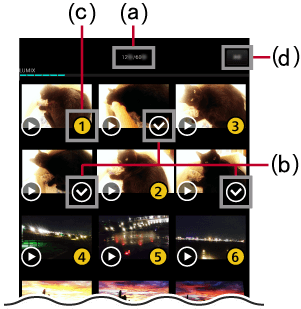
(a) Tempo Totale / Max. Tempo (b) Icona Non Selezionata (c) Icona Selezionata (d) Inizio Invio - Toccare (b) aggiunge il tempo totale a (a). Puoi selezionare fino a un massimo di 60 secondi.
Così facendo, i numeri saranno associati alle miniature nell'ordine in cui le avrai toccate.
Questi numeri determineranno anche l'ordine di riproduzione durante il Passaggio 4 nella schermata di anteprima.
Una volta finito di selezionare, toccare (d).
Avrà così inizio l'invio del video a uno smartphone.
- Toccare (b) aggiunge il tempo totale a (a). Puoi selezionare fino a un massimo di 60 secondi.
- Unisci
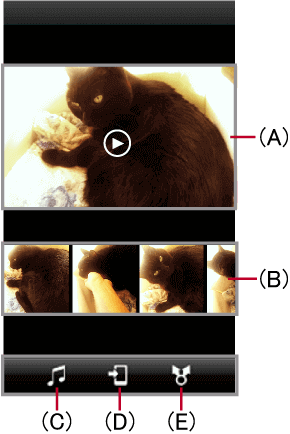
(A) Anteprima (B) Inverti (Canc.) Scene (C) Aggiungi musica (D) Salva (E) Social Network - Puoi trascinare e rilasciare le miniature a sinistra e a destra con (B) per invertire scene. Puoi verificare i risultati delle modifiche sugli Snap Movie a cui sono state invertite scene con (B) o le musiche aggiunte con (C) toccando (A).
Se vuoi cancellare una scena, trascina la miniatura nella parte superiore dello schermo tenendola premuta.
 apparirà e potrai cancellarla.
Se c'è uno Snap Movie a cui puoi ancora aggiungere, scorrere le miniature a destra mostrerà .
.
- Puoi trascinare e rilasciare le miniature a sinistra e a destra con (B) per invertire scene. Puoi verificare i risultati delle modifiche sugli Snap Movie a cui sono state invertite scene con (B) o le musiche aggiunte con (C) toccando (A).
- Salva; Carica su un Social Network*
* Un ID login LUMIX CLUB è richiesto per inviare ai Social Network quando si utilizza un dispositivo iOS.
- Toccare (D) per salvare lo Snap Movie che hai unito sul tuo smartphone.
Toccare (E) se vuoi condividerlo su un Social Network.
- Toccare (D) per salvare lo Snap Movie che hai unito sul tuo smartphone.
- Nota
<Riguardo all'Invio Automatico>
| Es | : | Se hai registrato degli Snap Movie il 12 agosto |
|---|
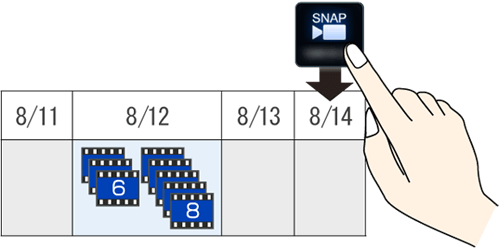
Gli Snap Movie che saranno inviati sono quelli registrati fino a 3 giorni prima dell'attivazione di.
Nell'esempio precedente, saranno inviati gli Snap Movie registrati il 12 agosto.
Se hai registrato anche dopo il 12 agosto, saranno inviati soltanto gli Snap Movie con la data più vicina al giorno in cuiviene attivato.
Modifica le foto utilizzando la funzione Collage fotografico
Seleziona le tue foto preferite e combinale tra di loro per creare un'unica immagine.
Preparazione
- Connessione Wi-Fi
Funzionamento
- Toccare
- Toccare [Collage fotografico]

- Seleziona una cornice
La schermata di selezione delle cornici viene visualizzata.
- Toccare la cornice che si intende utilizzare.
Il numero di foto utilizzabili potrebbe variare in base alla cornice.
- Toccare la cornice che si intende utilizzare.
- Seleziona una foto*
Le miniature della foto vengono visualizzate.
- Inserire un segno di spunta sulle miniature delle foto da inserire nella cornice.
* Qualora la fotocamera digitale non fosse collegata, le miniature delle foto salvate verranno visualizzate in [Rullino foto] (per dispositivi iOS) o [Galleria] (per dispositivi Android).
- Toccare [Esegui]
Inizierà il processo che inserisce le foto nella cornice selezionata.
- Qualora si volesse cambiare foto, toccare su
 .
. - Qualora si volessero cambiare le foto, si prega di toccare il pulsante di ritorno sullo smartphone e selezionare nuovamente le foto (passaggio 4).
- Qualora si volesse cambiare foto, toccare su
- Toccare
 e salvare l'immagine modificata
Il messaggio [Le foto sono state salvate.] verrà visualizzato.
- Per concludere le modifiche della cornice, toccare [Esci].
- Nota
- Le immagini già modificate possono essere ritoccate una seconda volta successivamente.
- Quando un video viene selezionato, l'immagine visualizzata nelle miniature può essere utilizzata.

 Ritornare