
Funzioni base per la registrazione
Preparazione:
1. Connessione di smartphone / tablet alla fotocamera digitale via Wi-Fi®
2. Toccare l'icona visualizzata nella parte bassa dello schermo all'avvio dell'applicazione per visualizzare la schermata di registrazione
Ripresa di immagini
1. Toccare
- Quando è attiva la modalità Scatto a raffica, toccareper scattare più fotografie in rapida successione.
Registrare un video
1. Toccare
- Viene avviata la registrazione video. Toccare nuovamente per interrompere la registrazione video.
Utilizzo dello zoom
(Verrà visualizzato se è possibile zoomare in funzionamento in remoto.)
Spostare la leva zoom su T (Teleobiettivo) per ingrandire e su W (Grandangolo) per zoomare più a fondo.
- La barra zoom e la distanza focale appariranno nella parte bassa dello schermo.
Impostazioni per la registrazione
Toccare le seguenti icone per accedere alle relative impostazioni.
(Per smartphone)
Toccando o
o , appariranno le seguenti icone. Toccando ancora
 o
o , è possibile ritornare alla schermata principale.
 |
Basta sfiorare il soggetto che si desidera mettere a fuoco per metterlo a fuoco automaticamente e far rilasciare l'otturatore. |
|---|---|
 |
È possibile ottimizzare facilmente la luminosità toccando la posizione desiderata.
|
 |
È possibile selezionare la modalità di messa a fuoco in base alla posizione e al numero di soggetti. |
 |
Impostare l'apertura, la velocità dell'otturatore, il cambio programma, ecc.
* L'icona potrebbe variare in base alle impostazioni della fotocamera digitale. |
 |
Nel caso non sia possibile ottenere un'esposizione ottimale, ad esempio nel caso ci sia una grossa differenza tra la luminosità del soggetto e quella dello sfondo, l'immagine verrà compensata. |
 |
Impostare le funzioni Scatto singolo, Scatto a raffica, Auto bracket e Autoscatto. |
 |
Regolare il bilanciamento del bianco. |
 |
Impostare la sensibilità (sensibilità alla luce). |
Toccare per visualizzare le informazioni (impostazioni, ecc.) nella parte alta e bassa dello schermata di registrazione. È possibile cancellare le informazioni visualizzate toccando nuovamente.
Toccare per visualizzare altre impostazioni di registrazione e per impostare funzioni come [Stile foto].
- Nota
- A seconda della modalità di registrazione, alcuni elementi potrebbero non comparire, e i valori delle impostazioni potrebbero differire.
- Le opzioni configurabili differiscono a seconda del modello e delle impostazioni della fotocamera digitale.
- Le opzioni delle impostazioni e i valori ad esse relativi sono parte della fotocamera digitale. Tutte le opzioni delle impostazioni e i valori ad esse relativi non verranno visualizzati.
- Le operazioni potrebbero essere diverse rispetto alla fotocamera digitale.
- Dopo la modifica della impostazioni, la qualità delle immagini visualizzate sul proprio smarphone / tablet potrebbe essere diversa da quella delle immagini visualizzate sulla fotocamera digitale. Si raccomanda di verificare la qualità delle immagini attraverso la schermata di riproduzione sulla propria fotocamera digitale.
Ripresa di immagini utilizzando la funzione Tocco-scatto
Basta sfiorare il soggetto che si desidera mettere a fuoco per metterlo a fuoco automaticamente e far rilasciare l'otturatore.
1. Toccare
- L'icona visualizzata cambierà in
 , e sarà possibile scattare una foto con la funzione Tocco-scatto.
2. Sfiorare il soggetto che si desidera mettere a fuoco, quindi scattare una foto
- L'immagine viene ripresa quando è messa a fuoco.
- Toccare nuovamenteper annullare la funzione Tocco-scatto.
Ottimizzare facilmente la luminosità per un'areaspecifica (AE touch)
Impostando [AF touch] su [AF+AE] in [Impost. touch] nel menu [Personal.] della fotocamera digitale, è possibile ottimizzare la messa a fuoco e la luminosità dell'area che si tocca.
Toccare il soggetto per cui si desidera ottimizzare la luminosità per visualizzare la cornice dell'area AF e la posizione dell'ottimizzazione della luminosità. È possibile ottimizzare la luminosità e la messa a fuoco nella stessa area.
-
Toccare
 per annullare l'impostazione.
(Per la messa a fuoco manuale)
Questa funzione non è disponibile sul modello DMC-GF6.
Se si usa il modello DMC-G6, apparirà la schermata delle impostazioni per la posizione dell'ottimizzazione della luminosità e si potrà ottimizzare solo la luminosità.
- Se si usa il modello DMC-G6
Se le [Impost. touch] sono diverse da quelle mostrate qui sopra, è possibile ottimizzare la luminosità per l'area toccata.*
1. Toccare
2. Sfiorare il soggetto per cui si desidera ottimizzare la luminosità
Apparirà la schermata delle impostazioni per la posizione dell'ottimizzazione della luminosità.
3. Toccare [Imp.]
- L'icona cambierà in
 , e la luminosità sarà ottimizzata per la posizione impostata.
 - Toccare
 per annullare la posizione dell'ottimizzazione della luminosità.
* Questa funzione non è disponibile sul modello DMC-GF6.
Ripresa di immagini con messa a fuoco automatica (Messa a fuoco automatica)
Quando la fotocamera digitale è impostata su Messa a Fuoco Automatica, toccare lo schermo per visualizzare la cornice dell'area AF e aggiustare la messa a fuoco.
Le impostazioni possibili sono le seguenti.
| Voce | Contenuto |
|---|---|
| [Face detection] | Riconosce i volti delle persone regolando la messa a fuoco e l'esposizione. |
| [Track. AF] | Regola la messa a fuoco sul soggetto impostato e l'esposizione, aggiustando la regolazione se il soggetto si muove. |
| [23 aree] | Quando il soggetto non si trova al centro dello schermo, è possibile mettere a fuoco fino a 23 aree AF. |
| [1 area] | Una volta selezionato il punto di messa a fuoco, la cornice dell'area AF al centro dello schermo regola la messa a fuoco di conseguenza. |
| [Messa a fuoco precisa] | Se si vuole mettere a fuoco su un'area più piccola di [1 area], utilizzare la visuale ingrandita e selezionare un punto di messa a fuoco. |
- Toccare
 per cancellare le impostazioni della cornice dell'area AF.
 - Toccare [Reset] per riportare l'area AF al centro dello schermo.
- Attivando la modalità Messa a fuoco automatica, è possibile modificare le impostazioni della fotocamera digitale o modificare le impostazioni con l'icona* sullo schermo.
* Se si usa uno smartphone, toccareoper visualizzare l'icona.
- Le operazioni potrebbero essere diverse rispetto alla fotocamera digitale.
Selezione manuale della messa a fuoco (Messa a fuoco manuale)
Quando la fotocamera digitale è impostata su Messa a fuoco manuale, sullo schermo appare una barra di scorrimento, ed è possibile regolare manualmente la messa a fuoco. Ciò è utile quando si vuole fissare il punto di messa a fuoco oppure quando la distanza del soggetto è fissa e non si vuole utilizzare la Messa a fuoco automatica.
È possibile regolare la barra di scorrimento visualizzata in basso trascinandola.
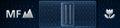
(Durante la visualizzazione verticale)
- Visualizzazione di [Assist. MF] (Assistenza per la messa a fuoco manuale)
- Toccare la schermata di registrazione per passare alla schermata di Assist. MF e visualizzare lo zoom.
- Toccare
 /
/ per ingrandire/rimpicciolire l'immagine.
 - Toccare [Reset] per riportare la posizione ingrandita al centro.
Passare alle operazioni su fotocamera digitale
Se la fotocamera digitale viene utilizzata durante l'utilizzo della funzione remota su smartphone / tablet, tale funzione remota dello smartphone / tablet viene interrotta ed è data la priorità alle operazioni della fotocamera digitale.
- Quando sulla fotocamera digitale è in corso un'operazione, verrà visualizzato il messaggio [Operazione in corso sulla fotocamera/videocamera.], e non si potranno eseguire operazioni correlate allo smartphone / tablet. Specialmente quando la fotocamera digitale è in modalità Riproduzione, il messaggio [Operazione in corso sulla fotocamera/videocamera.] verrà visualizzato costantemente. Per riprendere le operazioni correlate allo smartphone / tablet, passare alla modalità di registrazione dalla fotocamera digitale.
Creare un video con [Animaz. Stop motion] (Animazione Stop motion)
Riprendere un oggetto stazionario (ad esempio una bambola) muovendolo poco a poco per creare un video che, unendo le immagini scattate, dia l'impressione che l'oggetto si stia muovendo.
1. Toccare
2. Toccare [Animaz. Stop Motion]
3. Toccare [Avvia]
4. Toccare [Nuova]
Viene visualizzata la schermata di registrazione.
5. Toccare
6. Toccare [Completa] per uscire dalla registrazione
7. Selezionare la modalità di creazione del video
Impostare la qualità, la frequenza dei fotogrammi e la sequenza.
8. Toccare [Esegui]
- Nota
- Registrando in modalità [Animaz. Stop motion] con la fotocamera digitale, appariranno le ultime due immagini registrate, ma esse non saranno visualizzate in questa applicazione.
- Le fotografie registrate in modalità [Animaz. Stop motion] saranno visualizzate insieme in un unico gruppo di immagini. Se si registra una sola immagine, non sarà registrata come gruppo di immagini.
- I video creati saranno salvati nel formato MP4.
- In alcuni casi, a seconda della modalità di registrazione, non è possibile utilizzare la modalità [Animaz. Stop motion].
 Ritornare alla sezione [Aiuto]