
Funzioni base per la registrazione
Preparazione
- Connessione Wi-Fi/Bluetooth
- Toccare
 per visualizzare la schermata di ripresa
Funzionamento
|
: | Ripresa di immagini Quando è attiva la modalità Scatto a raffica, toccare / / per scattare più fotografie in rapida successione. per scattare più fotografie in rapida successione. |
|---|---|---|
|
: | Registrare un video Viene avviata la registrazione video. Toccare nuovamente per interrompere la registrazione video. |
|
: | Passare dalla schermata normale al modo Full-screen (orientamento orizzontale). |
 /
/
 /
/
| : | Zoom (Verrà visualizzato se è possibile zoomare in funzionamento in remoto. Non visualizzato durante il modo Full-screen.) |

Impostazioni per la registrazione
Toccando un’icona visualizzata, sarà possibile modificare le impostazioni.
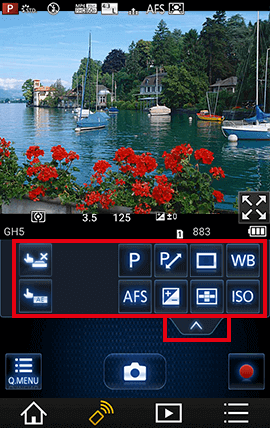
Toccare  o
o  per visualizzare le icone. (Toccando ancora, si ritorna alla schermata precedente).
 |
Basta sfiorare il soggetto che si desidera mettere a fuoco per metterlo a fuoco automaticamente e far rilasciare l'otturatore. | |
|---|---|---|
 |
È possibile ottimizzare facilmente la luminosità toccando la posizione desiderata. | |
 |
*1 *2 |
Imposta la modalità di registrazione. |
 |
*1 *2 |
Imposta la modalità fuoco. |

|
*1 | Impostare l'apertura, la velocità dell'otturatore, il cambio programma, ecc. |
 |
Nel caso non sia possibile ottenere un'esposizione ottimale, ad esempio nel caso ci sia una grossa differenza tra la luminosità del soggetto e quella dello sfondo, l'immagine verrà compensata. | |
 |
*1 | Imposta la modalità della ghiera. |
 |
È possibile selezionare la modalità di messa a fuoco in base alla posizione e al numero di soggetti. | |
 |
Regolare il bilanciamento del bianco. | |
 |
*1 |
Impostare la Sensibilità/Guadagno (sensibilità alla luce). |
*1 L'icona potrebbe variare in base alle impostazioni della fotocamera digitale.
*2 Può essere utilizzato quando la [Priorità del Dispositivo Remoto] viene impostata su smartphone sulla fotocamera digitale.
Toccare per visualizzare le informazioni (impostazioni, ecc.) nella parte alta e bassa dello schermata di registrazione. È possibile cancellare le informazioni visualizzate toccando nuovamente.
Toccare per visualizzare altre impostazioni di registrazione e per impostare funzioni come [Post Focus].
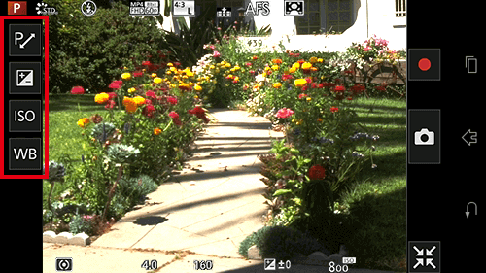
|
|
*1 | Impostare l'apertura, la velocità dell'otturatore, il cambio programma, ecc. |
|---|---|---|
|
Nel caso non sia possibile ottenere un'esposizione ottimale, ad esempio nel caso ci sia una grossa differenza tra la luminosità del soggetto e quella dello sfondo, l'immagine verrà compensata. | |
|
Regolare il bilanciamento del bianco. | |
|
*1 |
Impostare la Sensibilità/Guadagno (sensibilità alla luce). |
*1 L'icona potrebbe variare in base alle impostazioni della fotocamera digitale.
- Nota
- I contenuti mostrati sono alcune delle impostazioni che possono essere modificate sulla fotocamera digitale.
I contenuti visualizzati possono cambiare a seconda della modalità e delle impostazioni dello scatto.
L'interfaccia potrebbe cambiare in base alla fotocamera digitale. - Dopo la modifica della impostazioni, la qualità delle immagini visualizzate sul proprio smarphone potrebbe essere diversa da quella delle immagini visualizzate sulla fotocamera digitale. Si raccomanda di verificare la qualità delle immagini attraverso la schermata di riproduzione sulla propria fotocamera digitale.
Registrazione di foto 6K/4K
Con FOTO 6K, è possibile scattare ad alta velocità numerose foto a 30 frame al secondo e salvare quelle desiderate, da circa 18 milioni di pixel, estratte tra lo scatto multiplo.
Con FOTO 4K, è possibile scattare ad alta velocità numerose foto a 30 frame, 60 frame al secondo e salvare quelle desiderate, da 8 milioni di pixel circa.
(Se la [Priorità del Dispositivo Remoto] è impostata su [Fotocamera])
- Impostare la ghiera modalità avanzamento su [
 ]
] - Premere sue selezionare [Form. immag./Vel. raffica.]
- Selezionare la modalità di registrazione toccando
 nella schermata delle impostazioni per la registrazione dell'applicazione
 - Scattare fotografie
- Modalità di tocco e numero di scatti per ognivariano a seconda delle impostazioni per la modalità di registrazione.
- Modalità di tocco e numero di scatti per ogni
(Se la [Priorità del Dispositivo Remoto] è impostata su smartphone)
- Modifica le Impostazioni per la registrazione a [FOTO 6K/4K] premendosulla schermata delle impostazioni di registrazione dell'applicazione
- L'icona mostrata può variare a seconda delle impostazioni di registrazione.
- Tocca
 e successivamente seleziona la modalità di registrazione
 - Scattare fotografie
- Modalità di tocco e numero di scatti per ognivariano a seconda delle impostazioni per la modalità di registrazione.
- Modalità di tocco e numero di scatti per ogni
- Modalità di registrazione
| Voce | Modalità di tocco o numero di tocchi | Viene effettuata la registrazione |
|---|---|---|
| Scatto a raff. 6K/4K | Tenendo premuto | Durante il tocco |
| Scatto a raff. 6K/4K (S/S) | 2 volte (Inzia/termina ripresa) |
Dall'inizio alla fine della ripresa |
| Pre-scatto a raff. 6K/4K | 1 volta | 1 secondo prima e dopo il tocco |
Registrazione utilizzando la funzione [Post Focus]
(Se la [Priorità del Dispositivo Remoto] è impostata su [Fotocamera])
- Impostare la ghiera modalità avanzamento su [
 ]
] - Scattare fotografie
(Se la [Priorità del Dispositivo Remoto] è impostata su smartphone)
- Modifica le Impostazioni per la registrazione a [Post Focus] premendosulla schermata delle impostazioni di registrazione dell'applicazione
- L'icona mostrata può variare a seconda delle impostazioni di registrazione.
- Scattare fotografie
Registra panning con poche vibrazioni o video con lo zoom (Ritaglio Live 4K)
Puoi realizzare un panning registrando soggetti senza vibrazione orizzontale della fotocamera, e puoi zoomare dentro e fuori durante la registrazione senza usare lo zoom. Durante la registrazione, puoi ritagliare il tuo video passando dalla visualizzazione 4K (3840×2160) a quella Full HD (1920×1080) riprendendo il soggetto con un ampio angolo e impostando un frame di inizio e uno di chiusura per il ritaglio.
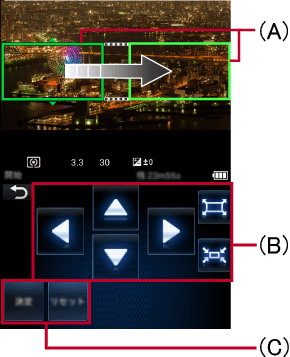
| (A)* | Frame di Inizio Ritaglio (verde) Frame di Fine Ritaglio (giallo-verde) |
| (B) | Cambia posizione al frame/Controllo Zoom |
| (C) | Imposta la posizione del frame/Reset |
* Il frame è in giallo fino a quando la sua posizione non viene definita.
- Impostare il selettore di modalità della fotocamera digitale su [
 ]
] - Toccare
- Toccare [Ritaglio Live 4K]
- Imposta il tempo di registrazione ([20 sec.], [40 sec.]).
- Toccare (B) e (C) per impostare i frame di inizio e fine ritaglio, oltre al controllo dello zoom
- Puoi anche cambiare la posizione del frame trascinandolo e muovendolo con il dito.
- Toccare [Regol.] se desideri ricominciare il posizionamento e il controllo dei frame.
- Inizia a registrare
- Nota
- Un video verrà registrato in [MP4], [MP4(LPCM)], [MOV].
- Verrà registrato soltanto quanto compreso nella cornice indicata.
Evidenzia le scene più interessanti mentre registri.
Quando registri con lo scatto a raff. 6K/4K (S/S) puoi evidenziare toccando .
.
Puoi controllare le foto evidenziate sulla fotocamera digitale.
Scatta foto Bracket
- Toccare
- Tocca [Bracket] e seleziona il [Tipo Bracket] che desideri configurare nella fotocamera digitale
- Seleziona la modalità di registrazione
- Scattare fotografie
Ripresa di immagini utilizzando la funzione Tocco-scatto
Basta sfiorare il soggetto che si desidera mettere a fuoco per metterlo a fuoco automaticamente e far rilasciare l'otturatore.
- Toccare
- L'icona visualizzata cambierà in
 , e sarà possibile scattare una foto con la funzione Tocco-scatto.
- L'icona visualizzata cambierà in
- Sfiorare il soggetto che si desidera mettere a fuoco, quindi scattare una foto
- L'immagine viene ripresa quando è messa a fuoco.
- Toccare nuovamenteper annullare la funzione Tocco-scatto.
Ottimizzare facilmente la luminosità per un'areaspecifica (AE touch)
- Ottimizzare la messa a fuoco e la luminosità nella posizione desiderata
Impostando [AF touch] su [AF+AE] in [Impost. touch] nel menu [Personal.] della fotocamera digitale, è possibile ottimizzare la messa a fuoco e la luminosità dell'area che si tocca.
Toccare il soggetto per cui si desidera ottimizzare la luminosità per visualizzare la cornice dell'area AF e la posizione dell'ottimizzazione della luminosità. È possibile ottimizzare la luminosità e la messa a fuoco nella stessa area.
- Toccare
 per annullare l'impostazione.
 - Quando si utilizza la messa a fuoco manuale, toccareper ottimizzare soltanto la luminosità.
- Ottimizzare soltanto la luminosità nella posizione desiderata
Se le [Impost. touch] sono diverse da quelle mostrate qui sopra, è possibile ottimizzare la luminosità per l'area toccata.
1. Toccare
2. Sfiorare il soggetto per cui si desidera ottimizzare la luminosità
3. Toccare [Imp.]
- Ciò ottimizzerà la luminosità nella posizione selezionata con un tocco.
- Toccare
 per annullare la posizione dell'ottimizzazione della luminosità.
(Per dispositivi iOS)
- Toccare
 per tornare alla schermata precedente.
(Per dispositivi Android)
- Toccare il pulsante Indietro del dispositivo in uso per tornare alla schermata precedente.
Ripresa di immagini con messa a fuoco automatica (Messa a fuoco automatica)
Quando la fotocamera digitale è impostata su Messa a Fuoco Automatica, toccare lo schermo per visualizzare la cornice dell'area AF e aggiustare la messa a fuoco.
Le impostazioni possibili sono le seguenti.
| Voce | Contenuto |
|---|---|
| [Face/eye detection] | Aggiusta la messa a fuoco e l'esposizione in base al viso e agli occhi delle persone rilevate. |
| [Tracking] | Regola la messa a fuoco sul soggetto impostato e l'esposizione, aggiustando la regolazione se il soggetto si muove. |
| [225 aree] | Quando il soggetto non si trova al centro dello schermo, è possibile mettere a fuoco fino a 225 aree AF. |
| [Personalizzazione multipla]* | Selezionare l'AF area che corrisponde al soggetto dalle 225 esistenti per configurarne la forma.
* L'AF area configurata sulla fotocamera digitale viene usata attivando la modalità [Personalizzazione multipla]. Le impostazioni dell'area AF non possono essere personalizzate da questa applicazione. Configurare precedentemente le impostazioni della fotocamera digitale. Toccare lo schermo dello smartphone, non è possibile regolare la messa a fuoco. |
| [1 area] | Una volta selezionato il punto di messa a fuoco, la cornice dell'area AF al centro dello schermo regola la messa a fuoco di conseguenza. |
| [Messa a fuoco precisa] | Se si vuole mettere a fuoco su un'area più piccola di [1 area], utilizzare la visuale ingrandita e selezionare un punto di messa a fuoco. |
- Toccare
 per cancellare le impostazioni della cornice dell'area AF.
 - Toccare [Reset] per riportare l'area AF al centro dello schermo.
- Attivando la modalità Messa a fuoco automatica, è possibile modificare le impostazioni della fotocamera digitale o modificare le impostazioni con l'icona* sullo schermo.
* Se si usa uno smartphone, toccareoper visualizzare l'icona.
Impostare la messa a fuoco manuale dopo aver ripreso immagini con messa a fuoco automatica (AF+MF)
Qualora [AF+MF] fosse attivo nel menu Personalizzazione della fotocamera digitale, se la messa a fuoco è impostata su [AFS], sulla schermata compare la barra di scorrimento della messa a fuoco manuale, che permette di regolare la messa a fuoco manualmente. Toccare la barra di scorrimento per passare all'aiuto MF e visualizzare la schermata ingrandita. Impostare la messa a fuoco, poi toccareper scattare una foto.
- Toccando [Esci] prima di toccare, tutte le impostazioni verranno annullate e si viene rimandati alla pagina della messa a fuoco automatica.
Selezione manuale della messa a fuoco (Messa a fuoco manuale)
Quando la fotocamera digitale è impostata su Messa a fuoco manuale, sullo schermo appare una barra di scorrimento, ed è possibile regolare manualmente la messa a fuoco.
È possibile regolare la barra di scorrimento visualizzata in basso trascinandola.
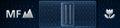
(Durante la visualizzazione verticale)
- Qualora la funzione Tocco-scatto fosse attiva, toccare lo schermo per scattare una foto.
- Toccare
 per regolare la messa a fuoco nei limiti dell'area AF visualizzata sullo schermo. Trascinando l'area AF, è possibile regolarne la posizione. Quando si usa l'aiuto MF (vedere sotto), la messa a fuoco viene effettuata nell'area centrale dello schermo.
 - Ogni volta che i seguenti pulsanti vengono toccati, le impostazioni del Peaking vengono modificate di conseguenza.
Quando il Peaking è attivo, le parti messe a fuoco vengono evidenziate con dei colori.*
 |
: | Il livello di rilevamento per le parti messe a fuoco è elevato. |
|---|---|---|
 |
: | Il livello di rilevamento per le parti messe a fuoco è basso. |
 |
: | Le parti messe a fuoco non sono evidenziate. |
* A seconda della modalità di registrazione, questa funzione potrebbe non essere utilizzabile.
- Aiuto MF
(Visualizzazione dell'aiuto MF)
- Toccare due volte in successione rapida o allargare la schermata allargando due dita per passare alla schermata dell'aiuto MF e visualizzare la schermata ingrandita.*
* Questa operazione può essere eseguita soltanto con la funzione Tocco-scatto disabilitata.
- Toccando
 , la schermata ingrandita passa dalla modalità a finestra a quella a schermo intero. È possibile scorrere la pagina trascinando lo schermo.
 - Toccando
 /
/ , è possibile ingrandire o rimpicciolire la schermata (di 0,1×). Toccando a lungo lo schermo, è possibile ingrandire o rimpicciolire la schermata di 1×.
 - È anche possibile ingrandire o rimpicciolire la schermata allargando due dita o avvicinandole.
- Toccare [Reset] per riportare la posizione ingrandita al centro.
(Chiusura dell'aiuto MF)
- Toccare la schermata due volte o toccare [Esci] per chiudere l'aiuto MF.
Passare alle operazioni su fotocamera digitale
Se la fotocamera digitale viene utilizzata durante l'utilizzo della funzione remota su smartphone, tale funzione remota dello smartphone viene interrotta ed è data la priorità alle operazioni della fotocamera digitale.
- Quando sulla fotocamera digitale è in corso un'operazione, verrà visualizzato il messaggio [Operazione in corso sulla fotocamera/videocamera.], e non si potranno eseguire operazioni correlate allo smartphone. Specialmente quando la fotocamera digitale è in modalità Riproduzione, il messaggio [Operazione in corso sulla fotocamera/videocamera.] verrà visualizzato costantemente. Per riprendere le operazioni correlate allo smartphone, passare alla modalità di registrazione dalla fotocamera digitale.
Creare un video con [Animaz. Stop motion] (Animazione Stop motion)
Riprendere un oggetto stazionario (ad esempio una bambola) muovendolo poco a poco per creare un video che, unendo le immagini scattate, dia l'impressione che l'oggetto si stia muovendo.
(Se la [Priorità del Dispositivo Remoto] è impostata su [Fotocamera])
- Impostare la ghiera modalità avanzamento su [
 ]
] - Premere il pulsante [MENU/SET] sulla fotocamera digitale e selezionare [Reg] > [Time Lapse/Animaz.] > [Animaz. Stop Motion]
- Toccare
- Spostare il soggetto e preparare la composizione
- Scattare delle foto come sopra.
- Toccare [Completa] per uscire dalla registrazione
- Selezionare la modalità di creazione del video
Impostare la qualità, la frequenza dei fotogrammi e la sequenza.
- Toccare [Esegui]
(Se la [Priorità del Dispositivo Remoto] è impostata su smartphone)
- Modifica le Impostazioni per la registrazione a [Time Lapse/Animaz.] premendosulla schermata delle impostazioni di registrazione dell'applicazione
- L'icona mostrata può variare a seconda delle impostazioni di registrazione.
- Premere sue selezionare [Animaz. Stop Motion]
- (Se la [Priorità del Dispositivo Remoto] è impostata su [Fotocamera]), eseguire dal passaggio 3 in avanti
- Nota
- Le fotografie registrate in modalità [Animaz. Stop motion] saranno visualizzate insieme in un unico gruppo di immagini. Se si registra una sola immagine, non sarà registrata come gruppo di immagini.
- Se si imposta la [Funzione doppio Slot] su [Reg. Relay] e si salvano immagini su più di una card, le immagini risultanti saranno registrate in gruppi separati. In questo caso, non può essere creata un'immagine in movimento continuo.
- I video creati saranno salvati nel formato MP4.
- In alcuni casi, a seconda della modalità di registrazione, non è possibile utilizzare la modalità [Animaz. Stop motion].
Fare foto durante un salto
Quando impugni il tuo smartphone o lo tieni in tasca, l'otturatore della fotocamera può venire rilasciato automaticamente quando lo smartphone rileva l'apice del salto. Questa operazione è utile per fare una foto durante un salto.
Preparazione
- Si prega di sistemare la propria fotocamera digitale su un treppiede o simili.
- Raccomandiamo di fare una fotografia di prova, per poi correggere l'angolazione della fotocamera digitale e l'altezza del salto.
Funzionamento
- Toccare [Istantanea del salto]

- Seleziona la sensibilità
- Salta mentre impugni il tuo smartphone
- Sarà fatta una foto quando verrà rilevato il salto.
- Il tuo smartphone mostrerà
 durante la modalità Istantanea del salto.
 - Puoi anche selezionare la sensibilità per la Istantanea del salto, da [1] a [5].
Il numero indica il livello di sensibilità. Con una sensibilità elevata l'otturatore della fotocamera potrebbe chiudersi anche con un salto leggero. - Dopo aver finito con la Istantanea del salto, selezionare [DISATTIVATA].
- Nota
- Nelle seguenti situazioni potrebbe capitare che l'otturatore della fotocamera digitale si chiuda troppo lentamente, e non faccia quindi foto al momento desiderato.
- Registrazioni in luoghi con troppi segnali / con un segnale debole
- Registrazione di scene con flash
- Uso di impostazioni di registrazione oltre a quelle per foto singole, come Modalità AF / Scatto a raffica / Autoscatto / Registrazione Bracket
- Per assicurarsi di non lasciar cadere il proprio smartphone durante il salto, accertarsi di aver chiuso tutti i bottoni e le cerniere e togliersi i guanti.
- Per l'Istantanea del salto i sensori dello smartphone rileveranno il salto e faranno la foto, ma potrebbero esserci occasioni in cui questa operazione risulterà impossibile.

 Ritornare alla sezione [Aiuto]