
Supprimer les parties qui ne sont pas nécessaires en divisant la vidéo
Vous pouvez diviser les vidéos en deux parties et supprimer la portion avant la partition ou celle après.
Les scènes supprimées ne peuvent pas être restaurées, faites donc attention à utiliser la fonction de suppression après avoir vérifié ce que vous alliez supprimer.
- Veuillez préparer votre caméra portable et smartphone / tablette en vous connectant au Wi-Fi®.
1. Démarrez cette application et appuyez sur au bas de l'écran
L'écran d'affichage des miniatures est affiché.
2. Appuyez sur haut de l'écran, et sélectionnez [DIV & SUPPR]
3. Touchez la vidéo que vous souhaitez diviser et supprimer
L'écran de réglages est affiché.*
4. Touchez (D) pour lancer la lecture et pauser à la position où vous souhaitez créer la partition
Vous pouvez utiliser (B), (C) et (E) pour ajuster la position de lecture.
5. Appuyez sur (F), et sélectionnez [Avant] si vous souhaitez supprimer la portion avant la séparation, ou [Après] si vous souhaitez supprimer la portion arrière
Les scènes sélectionnées seront supprimées.
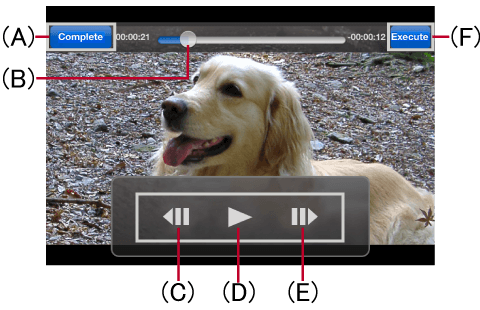
| (A) | Retourner à l'écran précédent. |
| (B) | Naviguez vers où vous l'avez fait glisser. |
| (C) | Aller en arrière |
| (D) | Lecture / Pause |
| (E) | Aller en avant |
| (F) | Exécuter la séparation et la suppression. |
- Note
- Les vidéos protégées ne peuvent pas être divisées et supprimées.
- L'opération peut prendre du temps selon l’environnement d'opération, et la lecture peut ne pas être normale.
- Vous ne pourrez peut-être pas diviser des fichiers courts.
* Ceci est un écran d'appareil iOS. Les portions de l'écran sont différentes sur les terminaux Android™.
La capture d'écran a été prise sur la version anglaise de l'application.
 Revenir à l'[Aide]