
Opérations de base pour enregistrer
Préparatifs
- Connexion Wi-Fi
Opérations
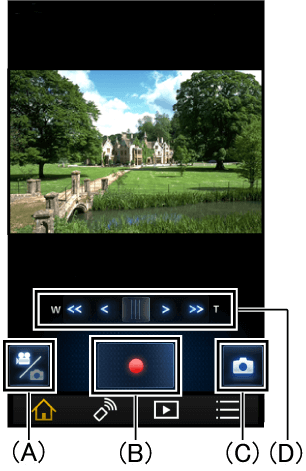
| (A) | Passer d'image fixe à vidéo |
| (B) | Enregistrer une vidéo |
| (C) | Prendre une photo |
| (D) | Zoom W (grand-angle) pour agrandirT (téléobjectif) pour magnifier |
Réglages d'enregistrement
Appuyez sur les icônes ci-dessous pour effectuer chaque réglage.
Référez-vous au « Menu » pour le reste.
- Utilisez la fonction zoom lent
Enregistre des vidéos qui zooment à une vitesse plus lente que le zoom normal.
Préparatifs
- Connexion Wi-Fi
- Appuyez sur
 pour régler votre smartphone / tablette sur le mode enregistrement de vidéo.
Opérations
- Appuyez sur le menu
- Appuyez sur [Rég. Enreg.] > [Mode enreg.] > [Zoom Lent]
- Appuyez sur
 pour enregistrer vidéo
 - Appuyez sur
 ou
ou pour lancer le zoom lent
- Pour arrêter de zoomer, appuyez à nouveau sur la touche utilisée à l'étape 4.
- Appuyez sur
 pour modifier la vitesse de zoom.
- Ajoute un repère aux scènes qui vous intéressent pendant l'enregistrement
Appuyez pour ajouter un repère pendant l'enregistrement en vidéo 4K ou mode enregistrement d'images fixes 4K.
Vous pouvez consulter les images marquées d'un repère directement sur le camérascope.
- Utilisez les fonctions Animation Image Par Image Aider
En déplaçant un peu le sujet entre les prises, vous pouvez créer un diaporama image par image.
Préparatifs
- Connexion Wi-Fi
- Appuyez surpour régler votre smartphone / tablette sur le mode enregistrement d'images fixes.
En mode enregistrement de vidéos, [Animation Image Par Image Aider] n'est pas disponible.
Opérations
- Appuyez sur le menu
- Appuyez sur [Rég. Enreg.] > [Mode enreg.] > [Stop Motion]
- Appuyez sur
 pour enregistrer une image fixe
Lors de la sauvegarde, veuillez appuyer sur [Sauvegarder].
Appuyez sur [Annuler] lorsque vous voulez reprendre la photo.- Une image fixe sera sauvegardée, et l'image fixe capturée sera visible en copie semi-transparente sur l'écran d'enregistrement. Utilisez cela comme guide pour savoir à quel point le déplacer.
Lorsque des images fixes sont sauvegardées dans un groupe de photos, la dernière image sera affichée en copie semi-transparente sur l'écran d'enregistrement.
- Une image fixe sera sauvegardée, et l'image fixe capturée sera visible en copie semi-transparente sur l'écran d'enregistrement. Utilisez cela comme guide pour savoir à quel point le déplacer.
- Déplacez le sujet et prenez la composition suivante
Répétez les étapes 3 et 4 pour prendre des photos.
- Jusqu'à l'execution de [Créer Stop Motion], vous pouvez enregistrer les images fixes dans le même groupe de photos.
Un groupe de photos peut avoir au maximum 999 images fixes enregistrées.
- Jusqu'à l'execution de [Créer Stop Motion], vous pouvez enregistrer les images fixes dans le même groupe de photos.
- Créer un nouveau groupe d'enregistrement
Pour capturer un nouveau groupe de Stop Motion, veuillez appuyer sur Menu, puis appuyer sur [Rég. Enreg.] > [Créer Stop Motion].
- Note
- [Taille Image] réglée sur (1920×1080).
- Si vous souhaitez faire plus d'une animation en stop motion à la fois, insérez une carte SD différente avant d'enregistrer des images fixes d'une animation en stop motion différente, pour les enregistrer dans un groupe d'enregistrement différent.
Wireless Twin Camera
Réglez pour l’utilisation d’un appareil photo de smartphone/tablette en tant qu’appareil photo secondaire sans-fil, et enregistrez les images de l’appareil photo principal ainsi que de l’appareil photo secondaire sans-fil vers le caméscope simultanément.
!
- Les images prises simultanément avec l'appareil photo principal et l'appareil photo secondaire sans-fil seront enregistrées en une seule scène/image fixe. Lors de la lecture, il est impossible de supprimer ou d'effacer uniquement les images enregistrées avec l'appareil photo secondaire sans-fil.
Préparatifs
- Appuyez sur le bouton Wi-Fi du caméscope
- Touchez
 (
( si vous utilisez plusieurs smarphones ou tablettes en tant qu’appareils photo secondaires sans-fil) >
  sur le moniteur LCD du caméscope
Opérations
- Enregistrer une vidéo*1
Les actions ci-dessous peuvent être exécutées tout en utilisant cette fonction.
(Les icônes seront affichées en touchant l'écran.)
 |
*2 | Changer d'appareil photo | |
|---|---|---|---|
 |
*3 | Éq.blancs | |

|
*3 | Exposition | |
 |
*3 | Zoom | |
*1 Lors de l'utilisation d'un appareil photo secondaire sans-fil, vous ne pouvez pas enregistrer d'images au moyen de cette application.
Veuillez commencer/mettre en pause l'enregistrement en utilisant directement le caméscope.
*2 Appareil compatible : Appareils avec appareil photo frontal/à l'arrière
*3 Appareil compatible : les appareils Androids (Ils se peut qu'ils soient inutilisables selon l'appareil.)
 Revenir à l'[Aide]