
Lecture
Préparatifs
- Connexion Wi-Fi
Opérations
1. Appuyez sur
Les miniatures des vidéos / images fixes sont affichées.
- Faites défiler
 (touchez et glissez vers le haut/bas) l'écran d'affichage des miniatures pour afficher l'écran précédent/suivant.
  apparait pour les onglets vidéos.
- Selon la force du signal, l'écran peut mettre du temps à s'afficher et/ou le défilement peut être saccadé.
2. Appuyez sur une miniature pour l'ouvrir
L'écran de lecture est affiché.
- Déplacez
 (touche et glisse) l'écran à gauche/droite pour afficher l'image précédente/suivante.
 - Le titre de l'image et la date s'afficheront en haut de l'écran.
 s'affichera sur les vidéos / images fixes protégées sur le caméscope.
- Note
- Lorsqu'une séquence vidéo est en lecture, si la qualité de l'image de la vidéo est haute ou si le signal est faible, la lecture peut ne pas être fluide et sauter des images.
- Lors de la copie de vidéos depuis le caméscope vers un(e) smartphone / tablette, cela peut prendre du temps selon le type de vidéo et la force du signal Wi-Fi.
- Selon le type de smartphone / tablette, il se peut qu'il soit impossible de sauvegarder ou de lire. Veuillez vérifier les spécifications de votre smartphone / tablette pour confirmer les types de vidéo compatibles.
- Lors de l'affichage d'images agrandies, des bruits sous forme de grille peuvent apparaître sur l'image agrandie. Ce bruit apparaît quand l'image est agrandie, ceci ne signifie pas qu'il y a du bruit sur l'image originale.
- Pour les vidéos ou images fixes qui ne peuvent pas être lues avec cette application, la miniature « ! » sera affichée.
Changer de référence
1. Appuyez /
/ (l'un des deux s'affichera) en haut de l'écran
La liste de référence s'affiche.
2. Appuyez sur la référence sélectionnée
Liste de référence :
| [Caméscope (SD)]* | Les vidéos / images fixes sauvegardées sur la carte SD insérée dans le caméscope |
| [Caméscope (mémoire)]* | Les vidéos / images fixes sauvegardées dans la mémoire interne du caméscope |
| [Galerie] | Les vidéos / images fixes stockées dans la [Galerie] (Android) |
| [Pellicule] | Les vidéos / images fixes stockées dans la [Pellicule] (iOS) |
* Non affichées sans connexion Wi-Fi. L'affichage peut prendre du temps.
Changer la miniature affichée du format d'enregistrement
Sur l'écran d'affichage des miniatures, appuyez sur l'icône d'enregistrement du format *1 *2 en haut de l'écran pour afficher la liste suivante. Vous pouvez appuyer sur le format d'enregistrement que vous souhaitez afficher pour changer l'affichage.
- MP4 *4
- AVCHD
- 24p *3
- JPEG
*1 Icône lorsque [MP4] est sélectionné. L'icône changera selon le format d'enregistrement.
*2 Non affichée lorsque le référent est [Galerie] ou [Pellicule].
*3 Ne s'affichera pas si le format d'enregistrement n'est pas adapté.
*4 Les scènes sauvegardées en meilleurs extraits sont également affichées.
Utilisation d'un(e) smartphone / tablette pour lire des vidéos / images fixes à partir d'un caméscope, sur un téléviseur
En connectant le/la smartphone / tablette ou le caméscope à un téléviseur compatible avec la fonction DMR (Lecteur Multimédia Digital) du standard DLNA* au Wi-Fi, vous pouvez lire des vidéos et des images fixes du caméscope.
Préparatifs
- Veuillez vous référer au manuel d'instructions à propos des scènes qui peuvent être jouées.
- Veuillez connecter le/la smartphone / tablette, le caméscope et le téléviseur au même point d'accès sans fil. Pour la/les méthode(s) de réglages, veuillez vous référer aux instructions de chaque appareil.
- Appuyez sur le bouton Wi-Fi du caméscope, et touchez sur [Télécomm.]. Par ailleurs, il n'est pas possible d'utiliser [Vue DLNA] à partir d'un(e) smartphone / tablette.
Opérations
1. Appuyez sur
L'écran d'affichage des miniatures est affiché.
2. Appuyez sur une miniature que vous souhaitez lire et faites une sélection
3. Appuyez sur en haut de l'écran, et sélectionnez [VisualisezTV]
Les vidéos / images fixes sont affichées sur le téléviseur connecté, et vous pouvez effectuer des opérations, telles que lire ou interrompre avec le/la smartphone / tablette.
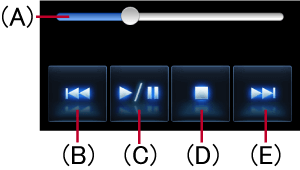
| (A) | Lisez à partir de là où vous avez appuyé. |
| (B) | Passez jusqu'à la scène précédente. |
| (C) | Lecture / Pause |
| (D) | Arrêt |
| (E) | Passez jusqu'à la scène suivante. |
- Si de multiples appareils peuvent être connectés, une liste d'appareils sera affichée à l'écran. Veuillez sélectionner l'appareil que vous souhaitez connecter depuis la liste.
- Note
- Les scènes enregistrées en MP4 ne peuvent pas être jouées.
- Selon l'état du réseau, la lecture des scènes enregistrées en AVCHD peut ne pas se faire correctement.
- L'image ne s'affiche pas sur le/la smartphone / tablette.
- Le démarrage de la lecture peut prendre du temps.
* La DLNA (Digital Living Network Alliance) est un standard qui rend les appareils électroniques digitaux certifiés DLNA plus simples et plus pratiques à utiliser sur un réseau local.
 Retour