
Onnodige delen wissen door de video te verdelen
U kunt video's in twee delen verdelen en het gedeelte voor de scheiding of het gedeelte na de scheiding wissen.
Gewiste taferelen kunnen niet worden teruggebracht, dus zorg ervoor dat u eerst controleert wat u aan het wissen bent alvorens u de wisfunctie gebruikt.
- Bereid uw draagbare mini camcorder en smartphone / tablet voor door deze aan te sluiten op Wi-Fi®.
1. Start deze toepassing op en tik op onderaan het scherm
Het miniatuurweergavescherm wordt vertoond.
2. Tik op bovenaan het scherm en selecteer [SPLITS EN VERWIJDER]
3. Tik op de video die u wilt verdelen en wissen
Het instellingenscherm wordt vertoond.*
4. Tik op (D) om weergave te beginnen en pauzeer op het punt waar u de scheiding wilt aanmaken
U kunt (B), (C) en (E) gebruiken om de weergavepositie aan te passen.
5. Tik op (F), en selecteer vervolgens [Voor] als u het gedeelte voor de verdeling wilt wissen, of [Achter] als u het achterste gedeelte wilt wissen
Het geselecteerde tafereel zal gewist worden.
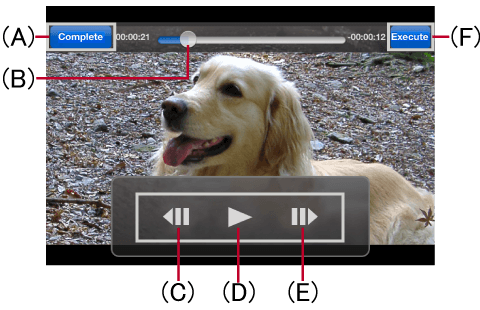
| (A) | Terugkeren naar het vorige scherm. |
| (B) | Navigeer naar waar u het heen heeft gesleept. |
| (C) | Stap terug |
| (D) | Afspelen / Pauzeren |
| (E) | Stap vooruit |
| (F) | Verdelen en wissen. |
- Aantekening
- Beschermde video's kunnen niet verdeeld en gewist worden.
- Afhankelijk van de gebruiksomgeving kan het even duren om de handeling uit te voeren en kan de weergave niet normaal zijn.
- Bestanden met een korte speelduur kunnen soms niet opgesplitst worden.
* Dit is een scherm van een iOS-apparaat. Bepaalde gedeeltes van het scherm zien er anders uit op Android™ terminals.
Deze screenshot is van de Engelse versie van de applicatie.
 Ga terug naar [Help]