
Basishandelingen voor Opname
Voorbereiding
- Wi-Fi-verbinding
Bediening
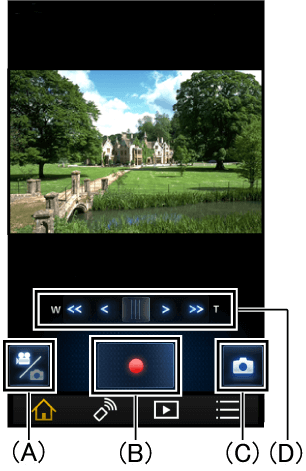
| (A) | Schakel tussen stilstaande afbeelding/video |
| (B) | Video's opnemen |
| (C) | Foto's maken |
| (D) | Zoom W (breed) om breder te makenT (telephoto) om te vergroten |
Opname-instellingen
De hieronder gepresenteerde opname-instellingen/opnamemodi vormen slechts een gedeelte van de mogelijkheden.
Raadpleeg “Menu ” voor overige instellingen.
- De Stop Motion Animatie Te Helpen-functies gebruiken
Door het onderwerp na elke opname iets verplaatsen, kunt u stop-motion diavoorstellingen maken.
Voorbereiding
- Wi-Fi-verbinding
- Tik op
 uw smartphone / tablet in te stellen op de stilstaand afbeelding opnamemodus.
In de video-opnamemodus, [Stop Motion Animatie assistent] is niet beschikbaar.
Bediening
- Tik op menu
- Tik op [Opname inst.] > [Opnamemodus] > [Stop Motion]
- Tik op
 om een stilstaande afbeelding op te nemen
Tik op [Opslaan] om op te slaan.
Tik op [Annuleren] als u de foto opnieuw wilt nemen.- Een stilstaand afbeelding wordt opgeslagen, en het vastgelegde stilstaande afbeelding wordt als een semi-transparante kopie op het opnamescherm getoond. Gebruik dit als een referentie voor de volgende opname.
Als stilstaande afbeeldingen in een fotogroep worden opgeslagen, wordt de laatste foto weergegeven als een semi-transparante kopie op het opnamescherm.
- Een stilstaand afbeelding wordt opgeslagen, en het vastgelegde stilstaande afbeelding wordt als een semi-transparante kopie op het opnamescherm getoond. Gebruik dit als een referentie voor de volgende opname.
- Verplaats het onderwerp en maak de volgende opname
Herhaal stappen 3 en 4 op foto's te maken.
- Totdat u [Maak een Stop Motion] uitvoert, kunt u stilstaande afbeeldingen in dezelfde fotogroep opnemen.
Een fotogroep kan uit maximaal 999 genomen stilstaande afbeeldingen bestaan.
- Totdat u [Maak een Stop Motion] uitvoert, kunt u stilstaande afbeeldingen in dezelfde fotogroep opnemen.
- Een nieuwe opnamegroep creëren
Tik op Menuen op [Opname inst.] > [Maak een Stop Motion] om een nieuwe Stop Motion-groep te maken.
- Aantekening
- [Fotoformaat] is ingesteld op (1920×1080).
- Als u meerdere stop motion animaties wilt maken moet u een andere SD-kaart voor het opnemen van stilstaande afbeeldingen plaatsen voordat u een volgende stop motion animatie opneemt om deze in een aparte opnamegroep op te nemen.
Wireless Twin Camera
Zet aan om de camera van een smartphone/tablet als draadloze Sub Camera te gebruiken, en neem gelijktijdig beelden op naar de videocamera van zowel de hoofdcamera als de draadloze Sub Camera.
!
- De beelden die met de hoofdcamera en de Draadloze Sub camera worden opgenomen zullen als een enkele scène / stilstaande afbeelding worden opgeslagen. Tijdens het afspelen is het niet mogelijk om beelden die alleen met de draadloze Sub Camera zijn opgenomen te verwijderen of te verbergen.
Voorbereiding
- Druk op de Wi-Fi-knop van de videocamera
- Tik op
 (
( als u meerdere smartphones of tablets als draadloze subcameras gebruikt) >
  op het LCD scherm van de videocamera
Bediening
- Video's opnemen*1
Onderstaande handelingen kunnen uitgevoerd worden tijdens het gebruik van deze functie.
(Iconen worden weergegeven als er op het scherm getikt wordt.)
 |
*2 | Wissel camera's | |
|---|---|---|---|
 |
*3 | Witbalans | |

|
*3 | Belichting | |
 |
*3 | Zoom | |
*1 Als u een draadloze Sub Camera gebruikt kunt u geen beelden opnemen met deze toepassing.
Start / pauzeer de opname met de videocamera zelf.
*2 Compatibel apparaat: Apparaten met achter / voor camera's
*3 Compatibel apparaat: Android-apparaten (Kunnen afhankelijk van het apparaat mogelijk niet gebruikt worden.)
 Ga terug naar [Help]