
Geografische labelling (Locatie-informatie toevoegen aan digitale camerabeelden vanaf een smartphone*)
* Deze functie is niet beschikbaar op smartphones die niet uitgerust zijn met GPS (locatie-informatie functie).
Voorbereiding
- Wi-Fi-verbinding
- Zet de optie voor locatie-informatie op uw smartphone aan
Bediening
- Tik op

- Tik op [Geografische labelling]

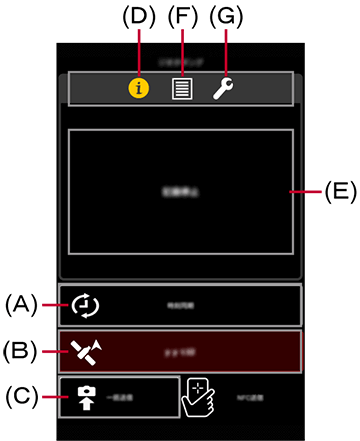
(A) Tijdsynchronisatie (B) Opname start/stop (C) Locatiegeg. verzenden (D) Werkingsstand weergeven (E) Werkingstand weergavegebied (F) Bedieningslogboek (G) Registratie-interval - Tik op (A) om het huidige tijdstip naar uw digitale camera te sturen en de tijd aan te passen
-
Tik op (B) om locatie-informatie op te nemen
- Tik nogmaals om de opname te stoppen.
- Zet opname van de locatie-informatie uit wanneer u het niet gebruikt, want de batterij gaat sneller leeg zolang deze functie aanstaat.
Als u Geografische labelling wilt stoppen, op (B) tikken en het opnemen van locatie-informatie stoppen.
- Stilstaande afbeeldingen opnemen
- Afhankelijk van het model kunt u mogelijk geen foto's nemen met uw digitale camera als deze verbonden is met Wi-Fi.
Verbreek in dat geval de verbinding met uw Wi-Fi alvorens foto's te nemen. U kunt wederom verbinding maken zodra u klaar bent.
- Afhankelijk van het model kunt u mogelijk geen foto's nemen met uw digitale camera als deze verbonden is met Wi-Fi.
- Tik op [Groepsoverdracht]
- Locatiegegevens van foto's genomen met uw digitale camera zijn verzendbaar in batch.
-
Wanneer u klaar bent met het verzenden van de locatie-gegevens, wordt de melding [Locatiegegevens verzonden. Locatiegegevens wissen?] weergegeven.
Selecteer [Wissen] of [Annul.].
Nadat uw locatiegevens zijn verzonden, zal het bericht [Huidige locatiegegeven in het beeldbestand schrijven?] verschijnen. Selecteer [Schrijven] om de locatiegegevens op te slaan.
Afhankelijk van het model kan handmatige bediening van het apparaat noodzakelijk zijn om locatiegegevens op te slaan.
Kijk ook in de handleiding van de digitale camera.
Verzenden via NFC* (Verzend locatiegegevens individueel)
U kan de NFC functie gebruiken om locatiegegevens op te slaan van foto's genomen met uw smartphone tijdens weergave.
- Geef de foto weer op uw digitale camera waarvan u de locatiegegevens op wil slaan, en raak het
 deel van uw digitale camera aan met uw smartphone.
Uw locatiegegevens zullen nu worden opgeslagen en getoond voor de weergegeven foto.
* Compatibele modellen |
: | DMC-GX8 / TZ70 / TZ71 / ZS50 |
|---|
- Weergave werkingstand / logboek
- Tik op (D), werkingstand wordt getoond in het (E)-gebied.
Tik op (F) om een logboek weer te geven van geregistreerde locatie-informatie. Als er meer dan 20 gegevens geregistreerd worden in het logboek, dan worden de oudste gegevens automatisch vervangen.
- Registratie-interval instellen
- Tik op (G) om de registratie-interval van locatie-informatie in te stellen.
U kunt kiezen uit 1, 5, 15, 30 of 60 seconden.
- Aantekening
- Nadat het opnemen is begonnen worden de locatiegegevens constant opgenomen in overeenkomst met de ingestelde.
Als u in dit gevalgebruikt maakt van meerdere SD-geheugenkaarten* tijdens het filmen met de digitale camera, zorg er dan voor dat u voor iedere SD-geheugenkaart uitvoert.
(a) Vervang de SD-geheugenkaart in de digitale camera.
(b) Na bevestiging dat de verbinding tussen de digitale camera en smartphone niet is verbroken, herhaalt u de stappen 5 tot en met 6.
* SD / SDHC / SDXC-geheugenkaarten worden aangeduid als “SD-geheugenkaarten” in deze tekst.
- Beelden waaraan locatie-informatie is toegevoegd met de locatie-informatie verkrijginsgsfunctie kunnen persoonlijke informatie bevatten, zoals locatie-informatie die gebruikt kan worden om u te identificeren. Weest u zich altijd bewust van deze zaken wanneer u afbeeldingen uploadt naar een website.
- Bij het maken van foto's op bepaalde locaties, zoals binnenshuis, kan nauwkeurige informatie GPS-locatie mogelijk niet beschikbaar zijn, en locatie-informatie kan niet worden opgeslagen.
- Er kunnen maximaal 600.000 gegevens voor locatie-informatie worden opgeslagen. *Als u over de 600.000 heen gaat, dan zullen de oudste gegevens automatisch vervangen worden.
* De opnameperiode is ongeveer 1 maand voor een registratie-interval van 5 seconden.
- Raadpleeg de gebruiksaanwijzing van uw digitale camera voor meer informatie over het gebruik van verstuurde locatiegegevens.
Snapfilms samenvoegen
U kunt korte filmpjes die u hebt opgenomen in de Snapfilm modus van de digitale camera samenvoegen en er muziek aan toevoegen.
| * | Compatibele modellen | : | DC-GF10 / TZ90 / TZ91 / TZ92 / TZ93 / ZS70 / FZ80 / FZ82 / GF9 / GX800 / GX850, DMC-FZ2000 / FZ2500 / LX9 / LX10 / LX15 / G80 / G81 / G85 / GX80 / GX85 / GF8 / TZ100 / TZ101 / TZ110 / ZS100 / ZS110 / TZ80 / TZ81 / ZS60 / FZ300 / FZ330 / GX8 / G7 / G70 / GF7 / GM5 / GM1S |
|---|---|---|---|
| Compatibel apparaat | : | Android apparaten 4.3 of later (Sommige apparaten zijn mogelijk niet compatibel.) | |
| iOS apparaten 7.0 of later (Sommige apparaten zijn mogelijk niet compatibel.) |
Voorbereiding
- Wi-Fi-verbinding
Bediening
- Tik op
- Tik op [Snapfilm]

Een zendbericht zal worden weergegeven op het scherm.
Tik op een van de volgende opties.[JA] : Automatisch Verzenden
→ Ga naar stap 4
(Voor meer details, zie Aantekening.)
[NEE] : Handmatig Verzenden
→ Ga naar stap 3 - Selecteer de samen te voegen Snapfilms
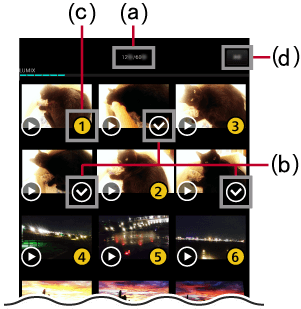
(a) Totale Tijd / Max. Tijd (b) Ongeselecteerd Ikoon (c) Geselecteerd Ikoon (d) Begin Verzenden - Door te tikken op (b) wordt de totale duur toegevoegd aan (a). U kunt tot maximaal 60 seconden selecteren.
Hierdoor worden nummers toegevoegd aan de miniaturen in de volgorde waarin u ze getikt hebt.
Die nummers zijn ook de afspeelvolgorde in Stap 4 op het preview-scherm.
Als u klaar bent met selecteren, tik op (d).
Hierdoor begint het verzenden naar een smartphone.
- Door te tikken op (b) wordt de totale duur toegevoegd aan (a). U kunt tot maximaal 60 seconden selecteren.
- Samenvoegen
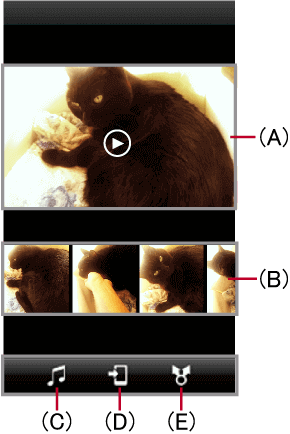
(A) Preview (B) Wissel (Verw.) Scènes (C) Muziek toevoegen (D) Opslaan (E) SNS - U kunt thumbnails naar links en rechts slepen met (B) om scènes te verwisselen. U kunt de wijzigingen aan Snapfilms waarin scènes verwisseld zijn controleren met (B) of achtergrondmuziek toegevoegd met (C) controleren door te tikken op (A).
Als u een scène wilt verwijderen, sleep de miniatuur dan naar de bovenkant van het scherm.
 verschijnt en u kunt de scène verwijderen.
Als er een Snapfilm is waar u aan kunt toevoegen, dan wordt door het scrollen van de thumbnails weergegeven.
- U kunt thumbnails naar links en rechts slepen met (B) om scènes te verwisselen. U kunt de wijzigingen aan Snapfilms waarin scènes verwisseld zijn controleren met (B) of achtergrondmuziek toegevoegd met (C) controleren door te tikken op (A).
- Opslaan; Naar een SNS* uploaden
* A LUMIX CLUB login ID is vereist om naar een SNS te verzenden met een iOS apparaat.
- Tik op (D) om de Snapfilm die u aan uw smartphone hebt toegevoegd op te slaan.
Tik op (E) als u deze wilt delen op een SNS.
- Tik op (D) om de Snapfilm die u aan uw smartphone hebt toegevoegd op te slaan.
- Aantekening
<Over Automatisch Verzenden>
| Voorbeeld | : | Als u Snapfilms heeft opgenomen op 12 augustus |
|---|
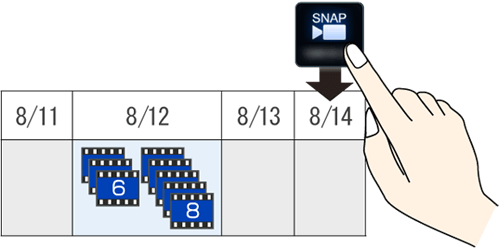
De Snapfilms die verzonden zullen worden zijn degenen die opgenomen zijn tot 3 dagen voordatwerd geactiveerd.
In het voorbeeld hierboven worden de Snapfilms die opgenomen zijn op 12 augustus verstuurd.
Als u ook opnames heeft van na 12 augustus dan zullen alleen Snapfilms verzonden worden met een datum in de buurt van de dag waaropwerd geactiveerd.
Bewerk de stilstaande afbeelding met de Fotocollage-functie
Neem uw favoriete stilstaande afbeeldingen en combineer ze samen in uw eigen beeld.
Voorbereiding
- Wi-Fi-verbinding
Bediening
- Tik op
- Tik op [Fotocollage]

- Kies een frame
Het frame-keuzescherm verschijnt.
- Tik op het frame dat u wilt gebruiken.
Het aantal stilstaande afbeeldingen dat u kunt gebruiken is afhankelijk van het frame.
- Tik op het frame dat u wilt gebruiken.
- Kies een stilstaande afbeelding*
Miniaturen van de stilstaande afbeelding worden weergegeven.
- De miniaturen van de stilstaande afbeeldingen die u in het frame wilt invoegen aanvinken.
* Als de digitale camera niet is aangesloten, worden de miniaturen van stilstaande beelden die zijn opgeslagen in [Filmrol] (voor iOS-apparaten) of [Galerij] (voor Android-apparaten) weergegeven.
- Tik op [Uitv.]
De stilstaande afbeelding worden aan het geselecteerde frame toegevoegd.
- Als u het frame wilt wijzigen, tikt u op
 .
. - Als u de stilstaande afbeeldingen wilt wijzigen, tikt u op de terug-toets van de smartphone en selecteert u de afbeelding opnieuw vanaf stap 4.
- Als u het frame wilt wijzigen, tikt u op
- Tik op
 en bewaar het bewerkte beeld
De melding [De foto's zijn opgeslagen.] wordt getoond.
- Tik op [Exit] om bewerking in de fotolijst te beëindigen.
- Aantekening
- Beelden die eenmaal bewerkt zijn kunnen later niet opnieuw worden bewerkt.
- Als een video is geselecteerd, kan de afbeelding die als miniatuur is weergegeven worden gebruikt.

 Terug
Terug