
Bedien de ontspanknop met een smartphone (Afstandsbediening sluiter)*
De ontspanknop kan met een smartphone worden bediend via een Bluetooth-verbinding met de camera.
* Deze functie kan niet worden gebruikt op de DC-GH5 (Firmware Versie 1.0 - 1.1).
Update naar firmware versie 2.0 of hoger.
Voorbereiding
- Maak een Bluetooth verbinding met de camera
Bediening
- Tik op
 >
> 
- Volg de instructies op het scherm.
| : | Foto's maken Als de Burstfunctie ingesteld is, kunnen meerdere foto's kort na elkaar worden genomen door in de [LOCK]-richting te slepen. in de [LOCK]-richting te slepen. | |
|
|
: | Video's opnemen De video-opname begint. Tik nogmaals om de opname te stoppen. |


De camera in-/uitschakelen met een smartphone
Zelfs wanneer de camera is uitgeschakeld kunt u deze op afstand wakker maken en bedienen.
Voorbereiding
- Maak een Bluetooth verbinding met de camera
- Stel [Wake-up Op Afstand] van de camera in op aan
- Raadpleeg de gebruiksaanwijzing van de digitale camera voor meer details.
- Schakel de camera uit
Bediening
- Tik op > [Afstandsbediening]
- Bij bediening op afstand zal de camera automatisch inschakelen en een Wi-Fi-verbinding maken.
Automatische cloud back-up van beelden naar een Cloud Opslag (Automatische cloud back-up)
Wanneer de smartphone verbinding maakt met een ingesteld draadloos toegangspunt, wordt een automatische back-up gemaakt van de beelden op de camera naar een eerder ingestelde cloud-opslag.
Voorbereiding
- Een draadloos toegangspunt instellen op de camera*
- Stel van tevoren op de camera een draadloos toegangspunt in dat met de camera gebruikt moet worden.
- Ga naar de 'LUMIX CLUB' website met uw smartphone of computer en maak de instellingen*
http://lumixclub.panasonic.net/ned/c/
- Hiervoor is een login ID nodig. Als u geen login ID heeft, volg dan de instructies op het scherm.
- Selecteer en registreer de Cloud-Opslag dienst die u wilt gebruiken in “Linkinstellingen Cloud-Opslag” in “Linkinstellingen Webdienst”.
* Raadpleeg de gebruiksaanwijzing van de digitale camera voor meer details.
Bediening
- Maak een Bluetooth verbinding met de camera
- Kies de camera die moet worden ingesteld uit de [Camera geregistreerd]
- Het instellingenscherm wordt vertoond.
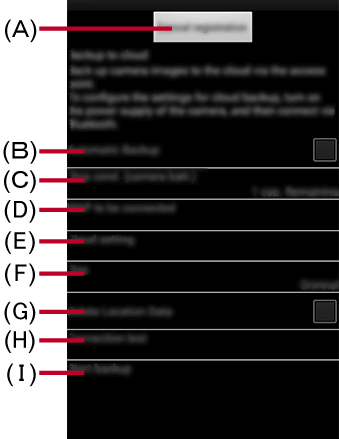
(A) [Registratie annuleren] - Geregistreerde camera informatie wissen
(B) [Automatische back-up] - Inschakelen [Automatische back-up]
(C) [Stopomst. (camerabatt.)] - De back-up kan worden onderbroken afhankelijk van het resterend batterijvermogen.
– [1 cap. Resterend] / [2 cap. Resterend]
(D) [Te verbinden WAP] - Stel een draadloos toegangspunt in dat moet worden gebruikt voor back-up.Stel van tevoren een draadloos toegangspunt in met de camera.
(E) [Cloudinstelling] - Bestemmingsfolder voor de back-up configureren
(F) [Grootte] - Grootte instellen voor de beelden waar een back-up van wordt gemaakt.
(G) [Locatiegeg. wissen] - Opgeslagen locatiegegevens wissen.
(H) [Verbindingstest] (I) [Back-up starten]
- Het instellingenscherm wordt vertoond.
- Zet [Automatische back-up] (B) aan
- Tik op [Te verbinden WAP] (D) en selecteer een draadloos toegangspunt ingesteld op de camera
- Tik op [Cloudinstelling] (E) om de cloudinstelling te configureren
- Volg de instructies op het scherm op om in te stellen.
- Back-up maken
Als [Wake-up Op Afstand] op de camera verbonden met Bluetooth is ingesteld op aan, zal de smartphone, wanneer deze verbinding maakt met een draadloos toegangspunt en de camera is uitgeschakeld, automatisch een back-up maken van de beelden op de camera.
Automatisch overzetten van opgenomen beelden naar een smartphone
Wanneer [Autom. overzetten] is ingesteld op aan, en de camera verbonden is met Bluetooth, worden beelden automatisch overgezet naar de smartphone en toegevoegd aan de [Filmrol] (iOS) of [Galerij] (Android) bij elke foto die u maakt.
Voorbereiding
- Maak een Bluetooth verbinding met de camera
- Stel [Autom. overzetten] van de camera in op aan
- Raadpleeg de gebruiksaanwijzing van de digitale camera voor meer details.
- Op de smartphone, selecteer [JA] (Android apparaten), of [Wi-Fi Instellingen] (iOS apparaten)
- Controleer de verstuurinstellingen op de camera en selecteer [Inst.]
Bediening
- “Image App” starten
- Foto's nemen met de camera
- Wanneer u foto's neemt worden deze automatisch opgeslagen in de [Filmrol] (iOS), of [Galerij] (Android).
- Aantekening
- Als [
 ] doorzichtig is, kunnen beelden niet automatisch worden overgezet.
Controleer de status van de Wi-Fi-verbinding met de camera. - Wanneer [Autom. overzetten] in [Bluetooth] is ingesteld op [ON], wordt [Wi-Fi-functie] uitgeschakeld.
Locatiegegevens opnemen in de beelden van de camera*
* Deze functie is niet beschikbaar op smartphones die niet uitgerust zijn met GPS (locatie-informatie functie).
Voorbereiding
- Maak een Bluetooth verbinding met de camera
- Stel [Locatie vermelden] van de camera in op aan
- Raadpleeg de gebruiksaanwijzing van de digitale camera voor meer details.
Bediening
- Neem foto's met de camera
- Locatiegegevens worden opgeslagen op genomen foto's.
- Aantekening
- Beelden waaraan locatie-informatie is toegevoegd met de locatie-informatie verkrijginsgsfunctie kunnen persoonlijke informatie bevatten, zoals locatie-informatie die gebruikt kan worden om u te identificeren. Weest u zich altijd bewust van deze zaken wanneer u afbeeldingen uploadt naar een website.
- Bij het maken van foto's op bepaalde locaties, zoals binnenshuis, kan nauwkeurige informatie GPS-locatie mogelijk niet beschikbaar zijn, en locatie-informatie kan niet worden opgeslagen.
Klok van de camera synchroniseren met een smartphone
Wanneer [Auto reis inst.] is ingesteld op aan, en de camera verbonden is met Bluetooth, worden de klok en tijdszone van de camera automatisch gesynchroniseerd met die van de smartphone wanneer deze verbinding maken.
Voorbereiding
- Maak een Bluetooth verbinding met de camera
- Stel [Auto reis inst.] van de camera in op aan
- Raadpleeg de gebruiksaanwijzing van de digitale camera voor meer details.
Instellingen informatie van de camera opslaan naar een smartphone
Sla de instellingen van de camera op op een smartphone en gebruik dezelfde instellingen op meerdere camera's door ze naar de camera over te dragen.
Voorbereiding
- Maak een Bluetooth verbinding met de camera
Bediening
- Tik op >

- Hieronder volgt een uitleg.
Artikel Inhoud [Instelling opslaan] Sla de informatie over instellingen van de camera op op een verbonden smartphone. [Opgeslagen camera-instellingen] De informatie over instellingen van de verbonden camera wordt weergegeven. Het volgende menu wordt weergegeven wanneer u tikt op instellingen informatie. [Verzenden naar camera]
De instellingen informatie wordt naar de camera overgedragen.
[De naam wijzigen]
U kunt de naam van de instelling informatie wijzigen. Standaard wordt de informatie opgeslagen met een naam zoals hieronder getoond.
– Camera naam/datum opgeslagen/J/M/U/min
(Maximaal aantal tekens: 30)[Wissen]
Informatie wissen
- Hieronder volgt een uitleg.
- Tik op [Instelling opslaan]
- Camera instelling informatie wordt opgeslagen op de smartphone.
- Maximaal 10 items kunnen worden opgeslagen.
- Overdragen van instelling informatie met camera
Tik op de instellingen die u wilt overdragen uit [Opgeslagen camera-instellingen], en selecteer [Verzenden naar camera].
 Ga terug naar [Help]