
Apagar partes desnecessárias dividindo o vídeo
Você pode dividir vídeos em duas partes e apagar a parte da frente ou de trás.
Cenas que foram apagadas não podem ser restauradas, então por favor só use essa função depois de ter verificado o que que você vai apagar.
- Por favor, prepare sua câmera portátil e seu smartphone / tablet conectando-os ao Wi-Fi®.
1. Inicie este aplicativo e toque em no fim da tela
A tela de exibição de miniaturas é exibida.
2. Toque em no alto da tela e selecione [DIV. E ELIMINAR]
3. Toque no vídeo que você quer dividir e apagar
A tela de configurações vai ser mostrada.*
4. Toque (D) para começar a reprodução e pausar na posição onde desejar criar a divisão
Você pode usar (B), (C) e (E) para ajustar na posição de reprodução.
5. Toque (F), daí selecione [Anterior] se você quiser apagar a seção em frente da divisão, ou [Posterior] se você quiser apagar a seção de trás
As cenas selecionadas serão apagadas.
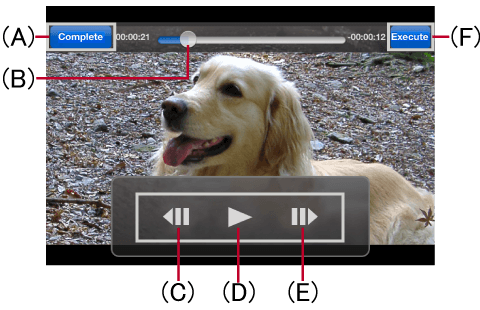
| (A) | Voltar para a tela anterior. |
| (B) | Navegue para onde você o puxou. |
| (C) | Vai para trás |
| (D) | Play / Pausa |
| (E) | Vai para frente |
| (F) | Execute dividir e apagar. |
- Aviso
- Vídeos protegidos não podem ser divididos e apagados.
- Pode levar um pouco de tempo para fazer isso dependendo do ambiente operador, e talvez a reprodução não funcione normalmente.
- É possível que não consiga dividir arquivos pequenos.
* Isso é uma tela de um terminal iOS. Seções da tela são diferentes em terminais Android™.
A imagem foi tirado da versão em inglês da aplicação.
 Voltar para [Ajuda]