
Operações básicas de gravação
Preparações
- Conexão Wi-Fi
Operação
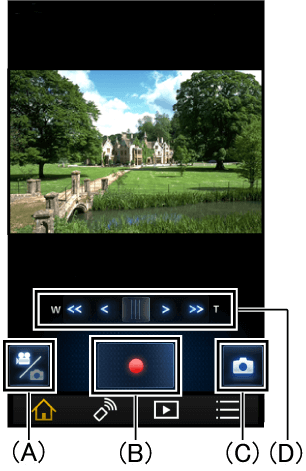
| (A) | Alterne entre foto e video |
| (B) | Gravando um vídeo |
| (C) | Tirar fotografias |
| (D) | Zoom W (Grande angular) para alargarT (Tele) para aumentar |
Configurações de gravação
As configurações e o modo de gravação abaixo são só uma fração dos recursos da câmera.
Verifique o “Menu ” para saber mais sobre outros modos.
- Use a função de zoom lento
Grava o vídeo com uma velocidade de zoom mais lenta do que o zoom normal.
Preparações
- Conexão Wi-Fi
- Toque
 para configurar o smartphone / tablet no modo gravar vídeo.
Operação
- Toque menu
- Toque em [Config Grav.] > [Modo de gravação] > [Zoom lento]
- Toque em
 para captar vídeo
 - Toque
 ou
ou para iniciar o zoom lento
- Para interromper o zoom, toque novamente o botão que tocou no Passo 4.
- Toque
 para mudar a velocidade do zoom.
- Adicione um marcador para cenas interessantes enquanto grava
Toque para adicionar um marcador enquanto grava vídeo 4K ou FOTO 4K.
Você pode verificar fotos com marcadores na própria cámara de video.
- Uso de Funções de Animação Stop Motion Ajudar
Ao mover levemente o assunto entre as fotos, poderá criar slideshows em stop-motion.
Preparações
- Conexão Wi-Fi
- Toquepara configurar o smartphone / tablet no modo gravação de foto.
[Animação Stop Motion Ajudar] não pode ser usado no modo de gravação de vídeo.
Operação
- Toque menu
- Toque em [Config Grav.] > [Modo de gravação] > [Stop Motion]
- Toque em
 para captar uma foto
Ao salvar, toque em [Salvar].
Toque [Cancelar] quando quiser fotografar novamente.- Uma foto será salva, e aquela que for capturada será exibida como uma cópia semitransparente na tela de gravação. Use-a como guia para controlar o movimento.
Quando fotos são salvas em grupo, a última será exibida como uma cópia semitransparente na tela de gravação.
- Uma foto será salva, e aquela que for capturada será exibida como uma cópia semitransparente na tela de gravação. Use-a como guia para controlar o movimento.
- Mover o assunto e iniciar a próxima composição
Repita os passos 3 e 4 para fotografar.
- Até a execução do [Criar Stop Motion] você pode gravar figuras no mesmo grupo de fotos.
Um grupo de fotos pode conter no máximo 999 arquivos.
- Até a execução do [Criar Stop Motion] você pode gravar figuras no mesmo grupo de fotos.
- Criação de um novo grupo de gravação
Para gravar um novo grupo Stop Motion toque no Menu, e então toque [Config Grav.] > [Criar Stop Motion].
- Aviso
- [Tam. Imagem] config. para (1920×1080).
- Se quiser fazer mais que uma animação stop motion por vez, insira um cartão SD diferente antes de gravar fotos de outras animações stop motions para gravá-las em um grupo separado de gravação.
Câmera dupla sem fio
Configura para usar a câmera do smartphone/tablet como uma Subcâmera sem fio, e grava as imagens da câmera principal e da Subcâmera sem fio para a câmera de vídeo simultaneamente.
!
- As imagens gravadas com a câmera principal e a Sub Câmera sem fio serão gravadas como uma única cena/foto. Durante a reprodução, não é possível apagar ou esconder imagens tiradas somente com a Sub Câmera sem fio.
Preparações
- Pressione o botão Wi-Fi da câmera de vídeo
- Toque
 (
( se estiver usando múltiplos smartphones ou tablets como subcâmeras sem fio) >
  no monitor LCD da câmera de vídeo
Operação
- Gravando um vídeo*1
As ações abaixo podem ser realizadas sem usar esta função.
(Ícones aparecerão quando a tela for tocada.)
 |
*2 | Trocar câmeras | |
|---|---|---|---|
 |
*3 | Bal. brancos | |

|
*3 | Exposição | |
 |
*3 | Zoom | |
*1 Enquanto estiver usando a Sub Câmera sem fio, você não poderá gravar imagens usando este aplicativo.
Favor inicie/pause a gravação usando o própria câmera de vídeo.
*2 Dispositivo compatível: Aparelhos com câmeras traseiras/frontais
*3 Dispositivo compatível: dispositivos Android (Poderão não ser usadas dependendo do aparelho.)
 Voltar para [Ajuda]