
Reprodução
Preparações
- Conexão Wi-Fi
Operação
1. Toque
Miniaturas de vídeo / foto serão exibidas.
- Role
 (toque com o dedo e role para cima/baixo) a tela para visualizar a próxima tela ou a anterior.
  mostra thumbnails para vídeo.
- Dependendo da força do sinal, pode levar tempo para mostrar a tela e/ou a rolagem pode não ser suave.
2. Toque em uma miniatura para abrir
A tela de reprodução será exibida.
- Deslize
 (toque com o dedo e deslize) a tela para a esquerda/direita para visualizar a próxima imagem ou a anterior.
 - O nome e tempo de gravação da imagem será mostrada no topo da tela.
 será exibido sobre vídeos / fotos protegidos na câmera de vídeo.
- Aviso
- Ao reproduzir vídeos, caso a qualidade da imagem do vídeo seja alta ou caso o sinal esteja fraco, a reprodução pode não correr bem e pode saltar quadros.
- Ao copiar vídeos a partir da câmera de vídeo para um smartphone / tablet, é possível que demore um pouco dependendo do tipo de vídeo ou sinal de Wi-Fi.
- De acordo com o modelo do smartphone / tablet, o armazenamento ou reprodução pode não ser possível. Verifique as instruções de seu smartphone / tablet para saber os tipos de vídeos suportados.
- Ao reproduzir uma imagem em tamanho ampliado, há casos raros em que pode surgir algum ruído em bloco na imagem ampliada. Esse ruído aparece somente devido à ampliação da imagem, e não porque haja ruído na imagem original.
- Para vídeos ou fotos que não podem ser reproduzidos com esta aplicação, o símbolo “!” será exibido.
Trocando referentes
1. Toque /
/ (um dos dois será mostrado) no topo da tela
A lista referente será mostrada.
2. Toque na referente selecionada
A seguir, lista de referentes:
| [Câmera de vídeo (SD)]* | Vídeos / fotos salvos no cartão SD inserido na câmera de vídeo |
| [Câmera de vídeo (memória integrada)]* | Vídeos / fotos salvos na memória interna da câmera de vídeo |
| [Galeria] | Vídeos / fotos guardados em [Galeria] (Android) |
| [Rolo da Câmera] | Vídeos / fotos guardados em [Rolo de Câmera] (iOS) |
* Não exibido quando não conectado ao Wi-Fi. Pode levar algum tempo para ser exibido.
Alterando o formato de gravação da tela de miniaturas
Na tela de exibição de miniaturas, toque no ícone de formato de gravação *1 *2 no alto da tela para exibir a seguinte lista. Você pode tocar no formato de gravação que deseja exibir para alterar a tela de exibição.
- MP4 *4
- AVCHD
- 24p *3
- JPEG
*1 Ícone para quando [MP4] está selecionado. O ícone irá mudar com base no formato de gravação.
*2 Não exibido quando o referente é [Galeria] ou [Rolo de Câmera].
*3 Não será visualizado se o formato da gravação não suportar.
*4 Cenas salvas em realce também serão exibidas.
Usar um smartphone / tablet para assistir vídeos / fotos da câmera de vídeo na televisão
Ao conectar o smartphone / tablet ou câmera de vídeo a uma televisão com padrão DLNA* e função DMR (Digital Media Renderer) via Wi-Fi, será possível reproduzir vídeos e figuras da câmera de vídeo.
Preparações
- Favor consultar o manual para esclarecer quais cenas podem ser reproduzidas.
- Por favor, conecte a câmera de vídeo, smartphone / tablet e a televisão ao mesmo ponto de acesso de rede sem fio. Para o jeito certo para configurar o seu aparelho, por favor leia as instruções para cada aparelho.
- Aperte o botão de Wi-Fi da câmera de vídeo e toque na [Link to Cell]. Não é possível usar [DLNA Play] do smartphone / tablet.
Operação
1. Toque
A tela de exibição de miniaturas é exibida.
2. Toque na tela que você quer ver e faça uma seleção
3. Toque em no alto da tela e selecione [Repr. em TV]
Vídeos / fotos serão exibidos na televisão conectada, e você poderá realizar operações como reproduzir e interromper utilizando o smartphone / tablet.
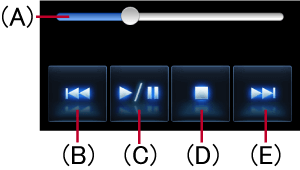
| (A) | Continue a reprodução de onde você apertou. |
| (B) | Passe para a cena anterior. |
| (C) | Play / Pausa |
| (D) | Pare |
| (E) | Passe para a próxima cena. |
- Se múltiplos dispositivos puderem ser conectados, uma lista de dispositivos será exibida na tela. Por favor, selecione na lista o dispositivo que você deseja conectar.
- Aviso
- Cenas gravadas em MP4 não podem ser reproduzidos.
- Dependendo do status da conexão, a reprodução de cenas gravadas em AVCHD talvez não ocorram perfeitamente.
- A imagem não é exibida no smartphone / tablet.
- Pode demorar algum tempo para a reprodução começar.
* DLNA (Digital Living Network Alliance) é um padrão que garante que aparelhos eletrônicos digitais com Certificado DLNA sejam mais fáceis e mais convenientes de serem utilizados em uma rede doméstica.
 Retornar