
Salvar
As fotos e vídeo da câmera digital podem ser salvas a partir do smartphone.
- Avis
- Você não poderá salvar os seguintes tipos de imagem em seu smartphone:
- Imagens com
 exibidas no thumbnail
(É possível que mesmo quando o ícone não estiver sendo exibido, e dependendo do modelo de smartphone, não haja como salvar.) - Imagens no formato RAW
- [AVCHD]
- [MP4] (apenas com um tamanho de [4K])
- [MP4(LPCM)]
- [MOV]
- Ficheiro de disparo contínuo em 4K
- Imagens gravadas com a função de pós-focagem
- Imagens com
- Figuras em grupo não podem ser transferidas ou salvas ao mesmo tempo.
- Imagens 3D (formato MPO) são salvas como imagens 2D (JPEG).
Preparações
- Conexão Wi-Fi
Operação
- Toque

A tela de exibição de miniaturas é exibida.
- Toque e segure a imagem, arraste-a para salvar
Quando tocadas, as imagens aumentam.
Você pode selecionar funções nos cantos para o que preferir.
- Salvando múltiplas imagens
Toque [Selec.] no topo da tela do reprodução multi e escolha várias imagens para seleção múltipla. Desmarque tudo tocando em .
.
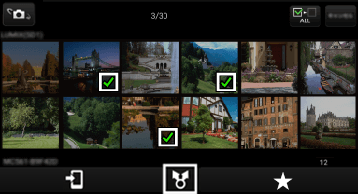
(A ilustração é um exemplo.)
- As seguintes abas de destino mostrarão:
 | Salvar no smartphone.
|
|---|---|
 |
Enviar para [LUMIX CLUB]*.
* Ao enviar imagens para nossa página web LUMIX CLUB, você pode baixá-las em seu aparelho de AV Panasonic em sua casa ou qualquer outro lugar e também enviá-las para páginas web de outras empresas com serviços de compartilhar. São necessárias configurações antes de usar. “Configuração LUMIX CLUB” para informações nas configurações. |
- A seguir, lista dos referentes disponíveis:
( : disponível
 : não disponível)
| Lista referente | Guia de destinatário para encaminhar | |
|---|---|---|
| | |
| [LUMIX] | | |
| [Galeria] | | |
| [Rolo da Câmera] | | |
| [Pasta LUMIX CLUB] | ||
| (Android) | | |
| (iOS) | | |
- Transferir facilmente imagens na câmara digital*
| * | Dispositivo compatível | : | Dispositivo Android com suporte a NFC (alguns dispositivos são incompatíveis) |
|---|---|---|---|
| Modelo compatível | : | Câmera digital compatível com NFC |
Pode estabelecer uma ligação Wi-Fi utilizando a função NFC e facilmente transferir a imagem visualizada (apenas uma imagem) mantendo apenas o smartphone próximo da câmara digital.
- Reproduza uma única imagem se quiser transferir para o smartphone na câmera digital
- Iniciar aplicativo
- Toque o smartphone para
 da câmera digital
- Consulte as instruções de operação de sua câmera compatível com NFC para mais informações sobre operação e configuração da câmera.
- Algumas vezes poderá levar alguns minutos para completar a transmissão da imagem, dependendo do ambiente operacional.
Se quiser avançar uma imagem posteriormente, mude a imagem visualizada e performe o passo 3 novamente.
- Especifique o período de gravação e o tipo de imagem e envie por transferência em massa*
| * | Modelos compatíveis | : | DC-GF10 / TZ90 / TZ91 / TZ92 / TZ93 / ZS70 / FZ80 / FZ82 / GF9 / GX800 / GX850, DMC-FZ2000 / FZ2500 / LX9 / LX10 / LX15 / G80 / G81 / G85 / GX80 / GX85 / TZ100 / TZ101 / TZ110 / ZS100 / ZS110 / TZ80 / TZ81 / ZS60 / FZ300 / FZ330 / GX8 / G7 / G70 |
|---|
- Toque em [Transferir imagem]
 na tela inicial
 - Toque [Transferência em lote]
- Escolha o período de sessão e o tipo de imagem (foto, vídeo ou ambos)
- Imagens que correspondem aos critérios serão automaticamente transferidas para o smartphone.
- Avis
- Usar a [Transferência em lote] pode duplicar as imagens transferidas anteriormente.
 Retornar