
Geolocalização (Adiciona informação do local com o smartphone nas imagens da câmera digital*)
* Os smartphones que não possuem a função GPS (função de adquirir informação local) não são capazes de utilizar esta função.
Preparações
- Conexão Wi-Fi
- Ativar opção de informação de local no smartphone
Operação
- Toque

- Toque [Geolocalização]

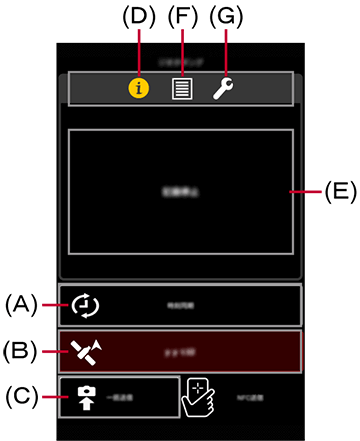
(A) Tempo de sincronização (B) Gravação começar/parar (C) Enviar dados local (D) Exibição de condição de operação (E) Área de exibição do condição de operação (F) Histórico de operação (G) Intervalo de gravação - Toque (A) para ajustar a hora atual na câmera digital
-
Pressione (B) para começar a gravar a informação do local
- Toque novamente para parar a gravação de vídeo.
- Desligue o gravação de informação do local quando não estiver usando pois quando ativa, consome a bateria rapidamente.
Se você quiser parar a Geolocalização, toque (B) para parar de gravar os dados de local.
- Tirando fotos
- Dependendo do modelo, você pode não conseguir tirar fotos com sua câmera digital enquanto conectado ao Wi-Fi.
Nesse caso, favor desconectar o Wi-Fi antes de tirar fotos. Você pode conectar novamente após haver terminado.
- Dependendo do modelo, você pode não conseguir tirar fotos com sua câmera digital enquanto conectado ao Wi-Fi.
- Toque [Transferência em lote]
- Você pode enviar em massa dados de localização obtidos das imagens capturadas com sua câmera digital.
-
Assim que terminar de enviar os dados do local, a mensagem [Dados de local enviado Apagar dados de local?] será exibida.
Selecione [Apagar] ou [Cancel.].
Após seus dados de local haverem sido enviados, a mensagem [Gravar a localização atual no arquivo de imagem?] será exibida. Toque em [Gravar] e comece a salvar os dados de local.
Dependendo do modelo, pode ser necessária a operação manual do dispositivo para salvar dados locais.
Favor consultar também as instruções de operação da câmera digital.
Enviar NFC* (Enviar dados de local individualmente)
Você pode usar a função NFC para gravar dados de local obtidos com seu smartphone em uma imagem que está sendo reproduzida.
- Reproduza a imagem para a qual deseja gravar seus dados de local na câmera digital e toque a parte de
 em sua câmera digital com seu smartphone.
Seus dados de local serão então gravados e exibidos para a imagem sendo reproduzida.
* Modelos compatíveis |
: | DMC-GX8 / TZ70 / TZ71 / ZS50 |
|---|
- Exibir condição de operação / registro
- Toque (D), condição de operação será exibida na área (E).
Toque (F) para visualizar o histórico de registros das informações de localização. A capacidade de armazenagem é de 20 entradas. Novas entradas excedendo o total serão salvas sobre os dados anteriores.
- Configurando intervalo de registro
- Toque (G) para selecionar o intervalo de registro da informação da localização.
Intervalos estão disponíveis em 1, 5, 15, 30, 60 segundos.
- Aviso
- Após a gravação começar, os dados de localização continuarão a ser gravados de acordo com a configuração intervalo de registro.
Durante este tempo, se caso filmar com a câmera digital enquanto troca múltiplos Cartões de memória SD*, favor seguir as seguintes etapas para cada Cartão de memória SD.
(a) Troque o cartão de memória SD na câmera digital.
(b) Após confirmar a conexão entre a câmera digital e o smartphone não desconectar, repita do passo 5 ao passo 6.
* Cartões de memória SD / SDHC / SDXC serão idicados como “Cartões de memória SD” neste texto.
- As imagens com informação de local gravadas com a função de adquirir informação do local podem conter informações pessoais como o local, que pode ser usado para identificá-lo. Tenha cuidado com estas questões ao carregar imagens em um website.
- Quando tirando fotos em alguns lugares como ambientes fechados, a precisão da localização pelo GPS pode não estar disponível, e a informação do local não será salva.
- A capacidade máxima de armazenagem dos dados de localização é de 600.000 entradas. *Novas entradas que excedam a cap. máx. serão salvas sobre os dados antigos.
* O período aproximado de gravação é de 1 mês quando o intervalo de gravação é selecionado para 5s.
- Para usar dados de locais enviados, veja as instruções de operação da câmera digital.
Junte Filmes simples
Você pode juntar vídeos curtos que gravou no Modo Filme simple de sua câmera digital e adicionar música.
| * | Modelos compatíveis | : | DC-GF10 / TZ90 / TZ91 / TZ92 / TZ93 / ZS70 / FZ80 / FZ82 / GF9 / GX800 / GX850, DMC-FZ2000 / FZ2500 / LX9 / LX10 / LX15 / G80 / G81 / G85 / GX80 / GX85 / GF8 / TZ100 / TZ101 / TZ110 / ZS100 / ZS110 / TZ80 / TZ81 / ZS60 / FZ300 / FZ330 / GX8 / G7 / G70 / GF7 / GM5 / GM1S |
|---|---|---|---|
| Dispositivo compatível | : | Dispositivos Android 4.3 ou superior (Alguns dispositivos podem não ser compatíveis.) | |
| Dispositivos iOS 7.0 ou superior (Alguns dispositivos podem não ser compatíveis.) |
Preparações
- Conexão Wi-Fi
Operação
- Toque
- Toque [Filme simples]

Uma mensagem de enviar será visualizada na tela.
Toque uma das seguintes.[SIM] : Envio Automático
→ Vá ao passo 4
(Para maiores detalhes, veja Aviso.)
[NÃO] : Envio Manual
→ Vá ao passo 3 - Selecione Filme simples para juntar
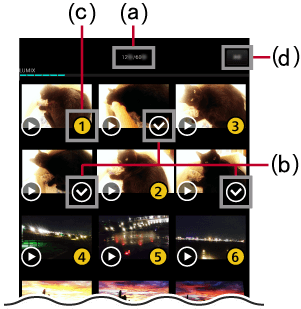
(a) Tempo Total / Max. Tempo (b) Ícone Não Selecionado (c) Ícone Selecionado (d) Iniciar Envio - Tocando (b) adiciona o tempo total em (a). Você pode selecionar até no máximo 60 segundos.
Fazendo isso, serão adicionados números às miniaturas na ordem em que você as tocou.
Estes números serão também a ordem de reprodução no Passo 4 na tela de pré-visualização.
Ao finalizar sua seleção, toque em (d).
Isso irá iniciar o envio do filme para o smartphone.
- Tocando (b) adiciona o tempo total em (a). Você pode selecionar até no máximo 60 segundos.
- Junte
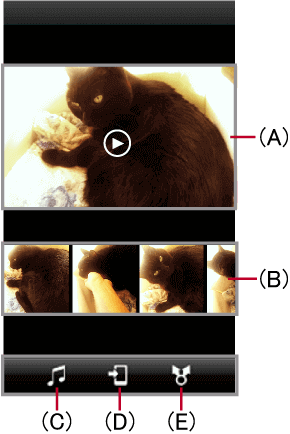
(A) Pré-visualização (B) Trocar (Apag.) Cenas (C) Adic. BGM (D) Salvar (E) Redes Sociais - Você pode arrastar e soltar as miniaturas para a esquerda e direita com (B) para trocar cenas. Você pode verificar os resultados editados para os Filmes simples que tiveram as cenas trocadas com (B) ou BGM adicionados com (C) tocando (A).
Se quiser apagar uma cena, arraste a miniatura para o topo da tela enquanto o segura.
 aparecerá e você poderá apagar.
Se tiver um Filme simples que possa adicionar, rolando as miniaturas para a direita, será visualizado .
.
- Você pode arrastar e soltar as miniaturas para a esquerda e direita com (B) para trocar cenas. Você pode verificar os resultados editados para os Filmes simples que tiveram as cenas trocadas com (B) ou BGM adicionados com (C) tocando (A).
- Salvar; Carregar para redes sociais*
* Uma ID de login do LUMIX CLUB é necessário a fim de enviar para as redes sociais quando estiver usando um dispositivo iOS.
- Toque em (D) para salvar o Filme simples que você juntou em seu smartphone.
Toque em (E) se quiser compartilhar em redes sociais.
- Toque em (D) para salvar o Filme simples que você juntou em seu smartphone.
- Aviso
<Sobre Envio Automático>
| Ex. | : | Se gravou Filmes simples em 12/ago |
|---|
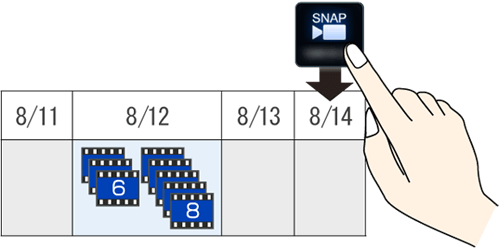
Os Filmes simples que serão enviados são os que foram gravados em até 3 dias antes da ativação de.
No exemplo acima, serão enviados os Filmes simples gravados em 12/ago.
Se você também gravou depois de 12/ago, somente os Filmes simples com data próxima do diasão ativados para serem enviados.
Edite fotos com a função de Colagem de fotos
Tire suas fotos favoritas e combine-as em uma imagem única.
Preparações
- Conexão Wi-Fi
Operação
- Toque
- Toque [Photo Collage]

- Escolha um quadro
A tela de seleção do quadro é exibido.
- Toque no quadro que deseja usar.
O número de fotos que pode usar irá variar de acordo com o quadro.
- Toque no quadro que deseja usar.
- Escolha uma foto*
Miniaturas da foto serão exibidas.
- Coloque um marcador nas miniaturas das fotos que deseja inserir no quadro.
* Se a câmera digital não estiver conectada, as miniaturas das fotos salvas em [Rolo de Câmera] (para dispositivos iOS) ou [Galeria] (para dispositivos Android) serão exibidas.
- Toque em [Exec]
Ele irá começar a inserir as fotos no quadro selecionado.
- Se quiser mudar o quadro da foto, toque
 .
. - Se quiser mudar as fotos, toque no botão de voltar no smartphone e selecione novamente as fotos do passo 4.
- Se quiser mudar o quadro da foto, toque
- Toque
 e salve a imagem editada
A mensagem [As fotografias foram salvas.] será exibida.
- Para concluir a edição no quadro de foto, toque [Sair].
- Aviso
- Imagens editadas uma vez não poderão ser re-editadas de novo.
- Se um vídeo for selecionado, a imagem exibida como miniatura poderá ser usada.

 Retornar