
Operações básicas de gravação
Preparações:
1. Conecte o smartphone / tablet na câmera digital via Wi-Fi®
2. Toque no ícone exibido na base da tela inicial do aplicativo para exibir a tela de gravação
Tirar fotografias
1. Toque em
- Quando o modo de disparo contínuo for selecionado, toque empara captar múltiplas imagens em sucessão rápida.
Gravando um vídeo
1. Toque em
- A gravação de vídeo será iniciada. Toque novamente para parar a gravação de vídeo.
Usando o zoom
Mova a alavanca do zoom em direção ao T (Tele) para aumentar e ao W (Grande angular) para alargar.
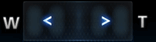
(Durante exibição vertical)
- A ampliação do zoom é mostrada na barra no fim da tela.
Configurações de gravação
Toque nos ícones abaixo para mudar cada configuracão.
(Para smartphones)
Se você tocar ou
ou , os ícones abaixo serão exibidos. Se tocar
 ou
ou novamente, retornará para a tela original.
 |
Apenas toque no objecto que deseja focar e ele será focado automaticamente, liberando o obturador. |
|---|---|
 |
Você pode selecionar o método de foco dependendo da posição e número de sujeitos. |
 |
Definir Abertura e Velocidade no Obturador, etc.
* A exibição de ícones mudará dependendo da configuracão da câmera digital. |
 |
A compensação será feita se não conseguir obter a própria exposição, tal quando houver grande diferença entre o brilho do sujeito e do fundo. |
 |
Definir Modo Única, Disparo contínuo, Enquadramento automático e Temporizador automático. |
Toque em para exibir informações (configurações, etc.) no alto e embaixo da tela de gravação. Você pode cancelar a informação exibida tocando novamente.
Toque em para exibir outras configuracão e executar outras como [Modo de cores].
- Aviso
- Dependendo do modo de gravação, alguns itens não poderão ser exibidos e os valores de configuração podem ser diferentes.
- As opções que pode configurar dependerão do modelo e configuração da câmera digital.
- Opções de configuração e valores de configuração são somente parte dos itens da câmera digital. Todas opções de configuração e valores de configuração não serão exibidos.
- As operações podem diferir de acordo com a câmera digital.
- Após alterar as configurações, a qualidade da imagem exibida em seu smartphone / tablet pode diferir da imagem em sua câmera digital. É recomendado que você verifique a qualidade da imagem utilizando a tela de visualização na sua câmera digital.
Tirar fotografias com a função de Toque no Obturador
Apenas toque no objecto que deseja focar e ele será focado automaticamente, liberando o obturador.
1. Toque em
- O ícone passa para
 e torna-se possível tirar fotografias com a função de Toque no Obturador.
2. Toque no objecto que deseja focar e depois tire uma fotografia
- A fotografia é tirada quando for obtida a focagem.
- Toque emmais uma vez para cancelar a função de Toque no Obturador.
Captar imagens com um ponto de foco automático (focagem automática)
Quando a câmera digital estiver configurada para focagem automática, tocar a tela irá exibir o quadro da área da AF, e o ponto de foco poderá ser então ajustado.
A explicação segue abaixo.
| Item | Conteúdo |
|---|---|
| [Detectar face] | Reconhece rostos de pessoas, ajustando ponto de foco e exposição. |
| [Busca AF] | Ajusta ponto de foco e exposição ao alvo selecionado. O ponto de foco e a exposição irão continuar a acompanhar o alvo mesmo que ele se mova. |
| [23 áreas] | Quando o alvo não está no centro da tela, a área de AF pode focar em até 23 áreas. |
| [1 área] | Após o ponto de foco haver sido selecionado, o quadro da área de AF no centro da tela irá acompanhá-lo. |
- Toque em
 para limpar as configurações do quadro da área de AF.
 - Ao mudar o Modo de focagem automática você pode mudar a configuracão da câmera digital ou mudar configuracão com o ícone* na tela.
* Ao usar um smartphone, toqueoupara exibir o ícone.
- As operações podem diferir de acordo com a câmera digital.
Selecionar o ponto de foco manualmente (focagem manual)
Quando a câmera digital estiver configurada para focagem manual, uma barra de deslizar aparece na tela, pela qual o ponto de foco pode ser ajustado manualmente. Isso pode ser usado se você deseja fixar o ponto de foco, se a distância do alvo é fixa ou se você não deseja utilizar a focagem automática.
Você pode ajustar a barra de deslizar mostrada abaixo arrastando-a.

(Durante exibição vertical)
- Exibe [Assist. MF] (assistência para focagem manual)
- Toque a tela de gravação para alterar para a tela de Assist. MF e exibir o zoom.
- Toque em
 /
/ para aumentar/diminuir a imagem.
 - Toque em [Reinic.] para retornar a posição aumentada ao centro.
 Voltar para [Ajuda]