
Operações básicas de gravação
Preparações
- Conexão Wi-Fi/Bluetooth
- Toque
 para exibir a tela de gravação
Operação
|
: | Tirar fotografias Quando o modo de disparo contínuo for selecionado, toque em / / para captar múltiplas imagens em sucessão rápida. para captar múltiplas imagens em sucessão rápida. |
|---|---|---|
|
: | Gravando um vídeo A gravação de vídeo será iniciada. Toque novamente para parar a gravação de vídeo. |
|
: | Alterne entre o modo de tela normal e o modo de tela cheia (orientação de paisagem). |
 /
/
 /
/
| : | Zoom (É exibido caso seja possível usar o zoom na operação remota. Não é exibido durante o modo de tela cheia.) |

Configurações de gravação
Se você tocar em um ícone exibido, pode trocar as configurações.
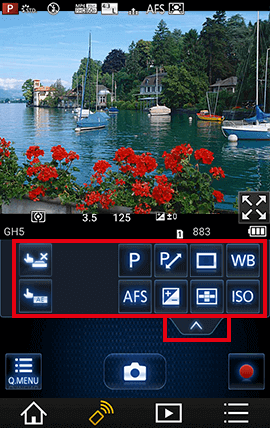
Toque em  ou
ou  para exibir os ícones. (Se tocar novamente, retornará para a tela anterior.)
 |
Apenas toque no objecto que deseja focar e ele será focado automaticamente, liberando o obturador. | |
|---|---|---|
 |
Você pode otimizar facilmente o brilho na posição em que tocou. | |
 |
*1 *2 |
Define o modo de gravação. |
 |
*1 *2 |
Define o modo focagem. |

|
*1 | Definir Abertura, Velocidade no Obturador e Alternância do programa, etc. |
 |
A compensação será feita se não conseguir obter a própria exposição, tal quando houver grande diferença entre o brilho do sujeito e do fundo. | |
 |
*1 | Definine o seletor do modo drive. |
 |
Você pode selecionar o método de foco dependendo da posição e número de sujeitos. | |
 |
Definir balanço de brancos. | |
 |
*1 |
Definir na Sensibilidade/Ganho (à luz). |
*1 A exibição de ícones mudará dependendo da configuracão da câmera digital.
*2 Pode ser usada quando a [Prioridade do Dispositivo Remoto] está configurada para o smartphone na câmera digital.
Toque em para exibir informações (configurações, etc.) no alto e embaixo da tela de gravação. Você pode cancelar a informação exibida tocando novamente.
Toque em para exibir outras configuracão e executar outras como [Pós-focagem].
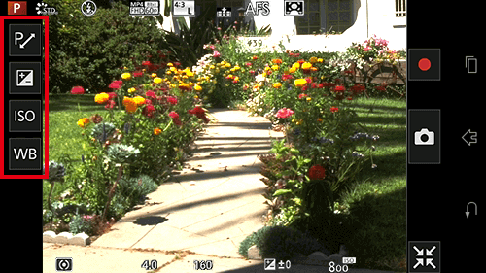
|
|
*1 | Definir Abertura, Velocidade no Obturador e Alternância do programa, etc. |
|---|---|---|
|
A compensação será feita se não conseguir obter a própria exposição, tal quando houver grande diferença entre o brilho do sujeito e do fundo. | |
|
Definir balanço de brancos. | |
|
*1 |
Definir na Sensibilidade/Ganho (à luz). |
*1 A exibição de ícones mudará dependendo da configuracão da câmera digital.
- Aviso
- Os conteúdos mostrados são algumas das configurações que podem ser alteradas na câmera digital.
Dependendo do modo de gravação ou das configurações, os conteúdos apresentados podem variar.
O método de operação também pode diferenciar da câmera digital. - Após alterar as configurações, a qualidade da imagem exibida em seu smartphone pode diferir da imagem em sua câmera digital. É recomendado que você verifique a qualidade da imagem utilizando a tela de visualização na sua câmera digital.
Gravando fotos 6K/4K
Com FOTO 6K, você pode tirar fotos em alta velocidade, com 30 chapas/segundo e salvar as fotos desejadas, cada uma com (aprox.) 18 milhões de pixels extraídos de seus arquivos de disparo contínuo.
Com FOTO 4K, você pode tirar fotos em alta velocidade, com 30 chapas, 60 chapas/segundo e salvar as fotos desejadas, cada uma com (aprox.) 8 milhões de pixels.
(Se a [Prioridade do Dispositivo Remoto] está configurada na [Câmera])
- Coloque o seletor no modo drive para [
 ]
] - Toque noe selecione [Tamanho da foto / Velocidade]
- Selecione o método de gravação tocando em
 na tela de configurações de gravação do aplicativo
 - Tirando fotos
- O método de toque e número de disparos para cadadifere dependendo das configurações de gravação.
- O método de toque e número de disparos para cada
(Se a [Prioridade do Dispositivo Remoto] está configurada no smartphone)
- Altere as configurações de gravação para [FOTO 6K/4K] tocando nona tela de configurações de gravação do aplicativo
- O ícone exibido pode diferir dependendo das configurações de gravação.
- Toque no
 e depois selecione método de gravação
- Tirando fotos
- O método de toque e número de disparos para cadadifere dependendo das configurações de gravação.
- O método de toque e número de disparos para cada
- Método de gravação
| Item | Método de toque ou número de toques | A gravação é efetuada |
|---|---|---|
| Disp. contínuo 6K/4K | Enquanto segura | Enquanto toca |
| Disp. contínuo 6K/4K(S/S) | 2 vezes (Começo / término da sessão de fotos) |
Do começo ao fim da sessão de fotos |
| Pré-Disp. contínuo 6K/4K | 1 vez | 1 segundo antes e depois do toque |
Gravar utilizando [Pós-focagem]
(Se a [Prioridade do Dispositivo Remoto] está configurada na [Câmera])
- Coloque o seletor no modo drive para [
 ]
] - Tirando fotos
(Se a [Prioridade do Dispositivo Remoto] está configurada no smartphone)
- Altere as configurações de gravação para [Pós-focagem] tocando nona tela de configurações de gravação do aplicativo
- O ícone exibido pode diferir dependendo das configurações de gravação.
- Tirando fotos
Grava panorâmicas com pouca vibração ou grava vídeos com zoom (Recorte ao vivo em 4K)
Você pode gravar panorâmicas enquanto grava sem vibrações horizontais da câmera e pode aproximar ou distânciar durante a gravação do vídeo sem usar zoom. Durante a gravação, você pode cortar seu vídeo 4K de ângulo de visão (3840×2160) para Full High Vision (1920×1080) capturando o objeto em um amplo ângulo de visão e configurando um corte de quadro inicial e um corte de quadro final.
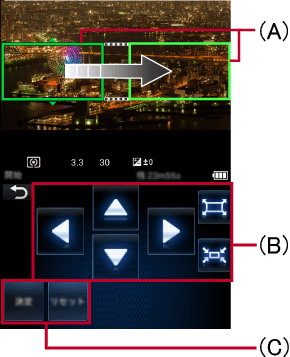
| (A)* | Corte de Quadro Inicial (verde) Corte de Quadro Final (amarelo-verde) |
| (B) | Mover posição do quadro/Operação de zoom |
| (C) | Definir posição do quadro/Reiniciar |
* O quadro permanece amarelo até definir sua posição.
- Coloque o modo de discagem da câmera digital para [
 ]
] - Toque em
- Toque em [Recorte ao vivo em 4K]
- Selecionar tempo de gravação ([20 seg.], [40 seg.]).
- Toque (B) e (C) para definir o corte de quadro inicial/corte de quadro final ou controle de zoom
- Você também pode mudar a posição do quadro arrastando e movendo com seu dedo.
- Toque (Ajustar) se desejar fazer novamente a definição da posição do quadro ou operação de zoom.
- Iniciar gravação
- Aviso
- Um vídeo será gravado em [MP4], [MP4(LPCM)], [MOV].
- Somente a área dentro do quadro especificado será gravada.
Adicione um marcador para cenas interessantes enquanto grava
Enquanto gravar em Disp. Contínuo 6K/4K (S/S), você pode adicionar um marcador tocando em .
.
Você pode verificar fotos com marcadores na própria câmera digital.
Tirando uma Foto Variável Sequencial
- Toque em
- Toque em [Variável Sequencial], depois selecione o [Tipo variáble sequence] que você quer configurar na sua câmera digital
- Selecione o método de gravação
- Tirando fotos
Tirar fotografias com a função de Toque no Obturador
Apenas toque no objecto que deseja focar e ele será focado automaticamente, liberando o obturador.
- Toque em
- O ícone passa para
 e torna-se possível tirar fotografias com a função de Toque no Obturador.
- O ícone passa para
- Toque no objecto que deseja focar e depois tire uma fotografia
- A fotografia é tirada quando for obtida a focagem.
- Toque emmais uma vez para cancelar a função de Toque no Obturador.
Optimizando facilmente o brilho de uma área específica (AE de toque)
- Otimizando o foco e brilho na posição tocada
Quando configuracão [AF de toque] para [AF+AE] em [Defin. toques] no menu [Person.] na câmera digital, você pode otimizar o foco e brilho da área que tocar.
Toque o sujeito em que gostaria de otimizar o brilho para exibir a área do quad. AF e posição de otimização de brilho. O brilho e foco podem ser otimizados na mesma área.
- Toque
 para cancelar a configuracão.
 - Ao usar a focagem manual, toquepara otimizar somente o brilho.
- Otimizando apenas brilho na posição tocada
Se o [Defin. toques] estiver diferente do acima, você pode otimizar somente o brilho da área que foi tocada.
1. Toque em
2. Toque o sujeito no qual você gostaria de otimizar o brilho
3. Toque em [Ajust.]
- Isso otimizará o brilho na posição tocada.
- Toque
 para cancelar a posição de otimização do brilho.
(Para dispositivos iOS)
- Toque
 para voltar à tela anterior.
(Para dispositivos Android)
- Toque no botão de voltar do aparelho usado para retornar à tela anterior.
Captar imagens com um ponto de foco automático (focagem automática)
Quando a câmera digital estiver configurada para focagem automática, tocar a tela irá exibir o quadro da área da AF, e o ponto de foco poderá ser então ajustado.
A explicação segue abaixo.
| Item | Conteúdo |
|---|---|
| [Detectar rosto/olho] | Reconhece rostos e olhos das pessoas, ajustando ponto de foco e exposição. |
| [Busca] | Ajusta ponto de foco e exposição ao alvo selecionado. O ponto de foco e a exposição irão continuar a acompanhar o alvo mesmo que ele se mova. |
| [225 áreas] | Quando o alvo não está no centro da tela, a área de AF pode focar em até 225 áreas. |
| [Multi Utilizador]* | Selecione a área AF que corresponda ao mesmo da área 225 AF para configurar o formato da área AF livremente.
* Quando tirando fotos com o [Multi Utilizador], a área AF selecionada com a Câmera digital será utilizada. A configuração da área AF não pode ser realizada desse aplicativo. Selecione as configurações para a câmera digital anteriormente. Quando tocar a tela de seu smartphone, o ponto de foco não será ajustado. |
| [1 área] | Após o ponto de foco haver sido selecionado, o quadro da área de AF no centro da tela irá acompanhá-lo. |
| [Foco pontual] | Quando desejar focar em um ponto menor do que [1 área], use a visão aumentada para selecionar seu ponto de foco. |
- Toque em
 para limpar as configurações do quadro da área de AF.
 - Toque em [Reinic.] para retornar o quadro da área de AF para o centro da tela.
- Ao mudar o Modo de focagem automática você pode mudar a configuracão da câmera digital ou mudar configuracão com o ícone* na tela.
* Ao usar um smartphone, toqueoupara exibir o ícone.
Configurando o ponto de focagem manual após ajustar o ponto de foco automático (AF+MF)
Se [AF+MF] estiver ativo no menu person. da câmera digital, quando o modo de focagem estiver em [AFS] uma barra de rolagem de focagem manual será exibida, permitindo que ajuste o ponto de focagem manualmente. Toque na barra de rolagem e mude para Auxiliar MF para exibir uma tela aumentada. Ajuste o ponto de focagem e toquepara fotografar.
- Se tocar em [Sair] antes de, seus ajustes serão descartados e você voltará para a tela de focagem automática.
Selecionar o ponto de foco manualmente (focagem manual)
Quando a câmera digital estiver configurada para focagem manual, uma barra de deslizar aparece na tela, pela qual o ponto de foco pode ser ajustado manualmente.
Você pode ajustar a barra de deslizar mostrada abaixo arrastando-a.

(Durante exibição vertical)
- Se a função de Toque no Obturador estiver ativa, toque na tela para fotografar.
- Toque
 para ajustar o ponto de focagem na área AF exibida na tela. Você pode ajustar a posição ao arrastar a área AF. Ao usar o Auxiliar MF (veja abaixo), o ponto de focagem será ajustado para o centro da tela.
 - Cada vez que os botões seguintes forem tocados, a configuração de Realçar contorno mudará.
Quando a função de Realçar contorno estiver ativa, as partes em foco serão destacadas com cores.*
 |
: | O nível de detecção para partes em foco é Alto. |
|---|---|---|
 |
: | O nível de detecção para partes em foco é Baixo. |
 |
: | Porções em foco não são destacadas. |
* Dependendo do modo de gravação, essa função pode não funcionar.
- ASSISTENTE MF
(Apresentação do Auxiliar MF)
- Toque duas vezes (em rápida sucessão) ou expanda (afaste seus dois dedos) para mudar para a tela de Auxiliar MF e exibir a tela aumentada.*
* Apenas possível com a função de Toque do Obturador desativada.
- Cada vez em que
 for tocado a tela aumentada mudará entre janela e tela cheia. Você poderá rolar ao arrastar a tela.
 - Ao tocar
 /
/ , você poderá dar zoom in / zoom out (por 0,1×). Com um toque longo você poderá dar zoom in / zoom out por 1×.
 - Você também poderá dar zoom in / zoom out ao expandir (afastando os dois dedos) ou retrair (unindo os dois dedos).
- Toque em [Reinic.] para retornar a posição aumentada ao centro.
(Fechar o Auxiliar MF)
- Toque duas vezes na tela ou em [Sair] para fechar o Auxiliar MF.
Alterar a operação da câmera digital
Se a câmera digital for operada enquanto estiver sendo utilizada a função remota do smartphone, a função remota do smartphone será interrompida, e será dada prioridade às operações na câmera digital.
- Durante a operação da câmera digital, [Operação em progresso na câmera.] é exibido, e não é possível realizar operações pelo smartphone. Especificamente quando a câmera digital estiver no Modo de Reprodução, [Operação em progresso na câmera.] continuará a ser exibido. Se você deseja retomar a operação pelo smartphone, por favor, mude a câmera digital para o modo de gravação.
Criando vídeo com [Animaç. Stop Motion] (Animação Stop Motion)
Filme um objeto parado como um boneco e mova-o gradualmente para criar um vídeo que pareça em movimento pela junção de imagens.
(Se a [Prioridade do Dispositivo Remoto] está configurada na [Câmera])
- Coloque o seletor no modo drive para [
 ]
] - Aperte o [MENU/SET] na Câmera digital e selecione [Gravar] > [Interv Tempo/Animaç.] > [Animaç. Stop Motion]
- Toque em
- Mover o objeto e iniciar a próxima composição
- Continue tirando fotos como antes.
- Toque [Concluir] para sair da gravação
- Selecione o método para criar vídeos
Configuracão na qualidade, taxa de quadros e na sequência.
- Toque em [Exec]
(Se a [Prioridade do Dispositivo Remoto] está configurada no smartphone)
- Altere as configurações de gravação para [Interv Tempo/Animaç.] tocando nona tela de configurações de gravação do aplicativo
- O ícone exibido pode diferir dependendo das configurações de gravação.
- Toque noe selecione [Animaç. Stop Motion]
- (Se a [Prioridade do Dispositivo Remoto] está configurada na [Câmera]), realize a partir do passo 3 em diante
- Aviso
- Fotos gravadas em [Animaç. Stop Motion] serão exibidas juntamente em um único grupo de fotografias. Se apenas uma imagem for gravada, não será salva como um grupo de fotografias.
- Se você configurar "Função Entrada Dupla" para "Retransmitir Gravação" e gravar fotos em mais de um cartão, o restante das fotos serão gravadas em grupos separados. Neste caso, um vídeo contínuo não poderá ser criado.
- Vídeos serão salvos em formato de gravação MP4.
- Em alguns casos, [Animaç. Stop Motion] não pode ser usada dependendo do seu modo de gravação.
Tomando fotos durante salto
Quando você está segurando seu smartphone / tablet ou o mantém no bolso, o obturador da câmera pode ser ativado automaticamente quando o smartphone / tablet detectar o ápice do salto. Esta operação é útil para tomar uma fotografia estática enquanto o alvo salta.
Preparações
- Favor afixar sua câmera digital em um tripé ou suporte similar.
- Recomendamos tomar uma foto de teste e ajustar o ângulo da câmera digital e a altura do salto.
Operação
- Toque [Foto de salto]

- Selecione a sensibilidade
- Salte enquanto segura seu smartphone
- Uma fotografia será tomada quando o salto for detectado.
- Seu smartphone / tablet exibirá
 durante o modo Foto de Salto.
 - Você pode selecionar a sensibilidade da Foto de Salto em um intervalo de [1] a [5].
O número indica o nível de sensibilidade. Em uma configuração alta, o obturador de sua câmera pode fechar mesmo se você der um salto pequeno. - Após terminar de tomar a Foto de Salto, selecione [DESLIGADO].
- Aviso
- Sob as seguintes condições, pode ocorrer de o obturador da câmera digital fechar muito devagar e não tomar a foto no momento desejado.
- Ao gravar em locais com muitos sinais / com sinal fraco
- Ao gravar cenas com flash
- Ao usar configurações de gravação diferentes de imagem única, tais como Modo AF / Disparo contínuo / Timer Automático / Gravação Variável Sequencial
- Para garantir que você não deixe cair seu smartphone / tablet durante o salto, certifique-se de fechar todos os botões e fechos, e de remover suas luvas.
- Para Fotos de Salto, os sensores em seu smartphone / tablet detectarão o salto e tomarão a foto, mas pode haver ocasiões em que usar esta operação não é possível.

 Voltar para [Ajuda]