
Opere o botão do obturador com um smartphone (Controle remoto do obturador)*
O botão do obturador pode ser operado com um smartphone através da conexão Bluetooth com a câmera.
* Essa função não pode ser usada no DC-GH5 (versão de firmware 1.0 - 1.1).
Atualizar para a versão de firmware 2.0 ou posterior.
Preparações
- Faça uma conexão Bluetooth com a câmera
Operação
- Toque
 >
> 
- Siga as instruções que estão na tela.
| : | Tirar fotografias Quando o modo de disparo contínuo for selecionado, deslize o dedo em na direção de [LOCK] para captar imagens em sucessão rápida. na direção de [LOCK] para captar imagens em sucessão rápida. | |
|
|
: | Gravando um vídeo A gravação de vídeo será iniciada. Toque novamente para parar a gravação de vídeo. |


Ligando/Desligando a câmera com um smartphone
Mesmo que a câmera esteja desligada, ela pode ser operada e ativada remotamente.
Preparações
- Faça uma conexão Bluetooth com a câmera
- Deixe a [Ativação Remota] da câmera ativado
- Veja os detalhes nas instruções de operação da câmera digital.
- Desligue a câmera
Operação
- Toque > [Operação remota]
- Quando estiver operando a câmera remotamente, ela será ligada automaticamente e uma conexão Wi-Fi será estabelecida.
Salvando imagens em um Armazenamento de Nuvem automaticamente (Cópia de segurança na Nuvem)
Quando o smartphone conecta ao ponto de acesso sem fio configurado, as imagens da câmera serão automaticamente salvas no armazenamento em nuvem pré-definido.
Preparações
- Configure um ponto de acesso sem fio na câmera*
- Favor antes configurar um ponto de acesso sem fio a ser usado na câmera.
- Acesse a página "LUMIX CLUB" usando um smartphone ou computador e configure*
http://lumixclub.panasonic.net/bra/c
- Você precisa fazer o login com sua ID. Se você não possuir uma ID, siga as instruções na tela.
- Selecione e registre o serviço de armazenamento na nuvem que deseja usar em “Definições do link de armazenamento na nuvem” em “Definições do link do serviço web”.
* Veja os detalhes nas instruções de operação da câmera digital.
Operação
- Faça uma conexão Bluetooth com a câmera
- A partir de [Câmera registrada], escolha a câmera a ser configurada
- A tela de configurações vai ser mostrada.
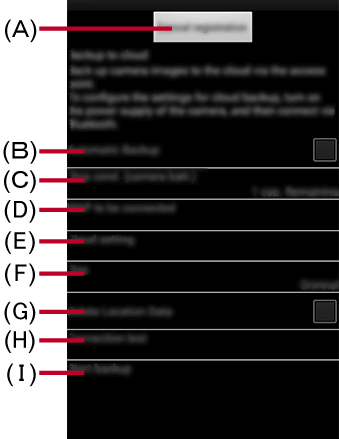
(A) [Cancelar registro] - Apagar a informação da câmera registrada.
(B) [Backup autom.] - Habilitar [Backup autom.].
(C) [Cond. Par. (carga bat.)] - O backup poderá ser interrompido dependendo da bateria restante.
– [1 cap. p/ bat. rest.] / [2 cap. p/ bat. rest.]
(D) [Pto acesso s/ fio conec.] - Configure o ponto de acesso sem fio a ser usado para backup. Favor configurar primeiramente o ponto de acesso sem fio com a câmera.
(E) [Configuração da nuvem] - Configura o destino do backup.
(F) [Tamanho] - Configure o tamanho das imagens a serem salvas.
(G) [Apagar dados de local.] - Apagar informação local guardada.
(H) [Teste de conexão] (I) [Iniciar backup]
- A tela de configurações vai ser mostrada.
- Ativar [Backup autom.] (B)
- Toque em [Pto acesso s/ fio conec.] (D) e selecione um ponto de acesso sem fio configurado na câmera
- Toque em [Configuração da nuvem](E) para configurar as definições da nuvem
- Siga as intruções de configuração na tela.
- Realizar um backup
Se você configurar para ativado a [Ativação Remota] da câmera conectada por Bluetooth, se o smartphone conectar com um ponto de acesso sem fio quando a câmera estiver desligada, ele fará o backup das imagens automaticamente na câmera.
Transferindo automaticamente imagens gravadas para um smartphone
Quando a [Transferência automát.] estiver ativada, com a câmera conectada por Bluetooth, as imagens serão automaticamente transferidas para o smartphone e adicionadas ao [Rolo da Câmera] (iOS) ou à [Galeria] (Android) toda vez que tirar uma foto.
Preparações
- Faça uma conexão Bluetooth com a câmera
- Deixe a [Transferência automát.] da câmera ativado
- Veja os detalhes nas instruções de operação da câmera digital.
- No smartphone, selecione [SIM] (dispositivos Android) ou [Configurações Wi-Fi] (dispositivos iOS)
- Verifique os ajustes de envio na câmera e selecione [Ajust.]
Operação
- Iniciar “Image App”
- Tire fotos com a câmera
- Toda vez que tirar uma foto, esta será automaticamente salva em [Rolo da Câmera] (iOS) ou Rolo da [Galeria] (Android).
- Aviso
-
Quando o [
 ] fica translúcido, as imagens não podem ser automaticamente transferidas.
Favor verificar o status da conexão do Wi-Fi com a câmera. - Quando [Transferência auto.] em [Bluetooth] está definido para [ON], [Função Wi-Fi] está desativado.
Gravando informação local para as imagens da câmera*
* Os smartphones que não possuem a função GPS (função de adquirir informação local) não são capazes de utilizar esta função.
Preparações
- Faça uma conexão Bluetooth com a câmera
- Deixe a [Registro de localização] da câmera ativado
- Veja os detalhes nas instruções de operação da câmera digital.
Operação
- Tire fotos com a câmera
- A informação local será escrita nas fotos gravadas.
- Aviso
- As imagens com informação de local gravadas com a função de adquirir informação do local podem conter informações pessoais como o local, que pode ser usado para identificá-lo. Tenha cuidado com estas questões ao carregar imagens em um website.
- Quando tirando fotos em alguns lugares como ambientes fechados, a precisão da localização pelo GPS pode não estar disponível, e a informação do local não será salva.
Sincronizando o relógio da câmera com um smartphone
Quando o [Ajust. Hora Auto] está ativado com a câmera conectada por Bluetooth, você poderá sincronizar o horário da câmera e fuso horário com o smartphone se conectar com sua câmera.
Preparações
- Faça uma conexão Bluetooth com a câmera
- Deixe a [Ajust.hora auto] da câmera ativado
- Veja os detalhes nas instruções de operação da câmera digital.
Salvando a informação de configuração da câmera em um smartphone
Salve as configurações da câmera no smartphone e use as mesmas configurações em várias câmeras, carregando-as na câmera.
Preparações
- Faça uma conexão Bluetooth com a câmera
Operação
- Toque >

- A explicação segue abaixo.
Item Conteúdo [Salvar configurações] Salve a informação de configuração da câmera conectada no smartphone. [Configurações da câmera salvas] Informação de configuração correspondente à câmera conectada será mostrada. O seguinte menu será mostrado quando você tocar na informação de configuração. [Enviar para a câmera]
A informação de configuração será carregada na câmera.
[Mudança do nome]
Você pode mudar o nome da informação de configuração. O nome da informação de configuração salva padrão é mostrada abaixo.
– Nome da câmera/data salva/H/min/M/A
(Número máximo de caracteres: 30)[Apagar]
Apagar informação.
- A explicação segue abaixo.
- Toque [Salvar configurações]
- A informação de configuração da câmera será salva no smartphone.
- Podem ser salvos até 10 itens.
- Carregar informação de configuração com a câmera
Toque nas configurações que você quer carregar a partir de [Configurações da câmera salvas] e selecione [Enviar para a câmera].
 Voltar para [Ajuda]