
保存
ウェアラブルカメラの写真や動画をスマートフォン/タブレットに保存できます。
準備
- Wi-Fi 接続
操作
1.  をタップする
サムネイル表示画面が表示されます。
2. 画像を長めにタップし、ドラッグして保存する
画像をタップした場合は、画像が大きく再生されます。
お好みに合わせて、上下左右に機能を割り当てることができます。
- 複数の画像をまとめて保存する
マルチ再生画面で画面上部の[選択]をタップして選択したい画像にチェックマークをつけると、複数の画像を選択することができます。
この状態で画面下部の をタップすると、選択した画像をまとめてスマートフォン/タブレットに保存できます。
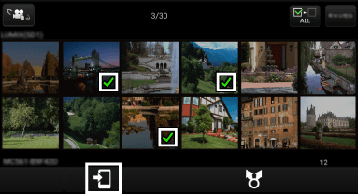
(イラストはイメージです。)
- 未送信の画像を送信する
画面上部の をタップすると未送信の画像の一覧が表示され、操作を選択できます。
アイコンに未送信の画像の枚数が表示されます。
- 以下の転送先のタブが表示されます。
 |
スマートフォン/タブレットに保存します。
|
|---|
- 操作できる参照先は以下のとおりです。
( :できる
:できる  :できない)
| 参照先 | 転送先タブ |
|---|---|
|
|
| [ビデオカメラ(SD)] | |
| [ギャラリー](Android) | |
| [カメラロール](iOS) | |
- お知らせ
- サムネイルに
 が表示されている場合は、スマートフォン/タブレットに写真および動画を保存することができません。ただし、表示されていない場合でも、スマートフォン/タブレットの機種によっては保存できないことがあります。
プロテクトする
動画や写真を誤って消去しないように、プロテクトを設定できます。
1. をタップする
2. 画面上部の をタップし、[シーンプロテクト]を選択する
設定画面が表示されます。
3. プロテクトしたい動画や写真を選択し、タップする
設定したサムネイルに が表示されます。再度タップすると設定を解除できます。
- お知らせ
- プロテクトしていても、microSDカードをフォーマットした場合は消去されます。
動画を分割して不要な部分を消去する
動画を2つに分割し、分割点より前または後ろの部分を消去することができます。
消去したシーンは元に戻りませんので、十分に確認してから消去の操作を行ってください。
1. をタップする
2. 画面上部のをタップし、[分割消去]を選択する
3. 分割消去したい動画をタップする
設定画面が表示されます。※
4. (D) をタップして再生し、分割したい位置で一時停止する
(B)、(C)、(E) で再生位置を調整することもできます。
5. (F) をタップして、分割位置より前のシーンを消去したい場合は[まえ]を、後ろのシーンを消去したい場合は[うしろ]を選択する
選択したシーンが消去されます。
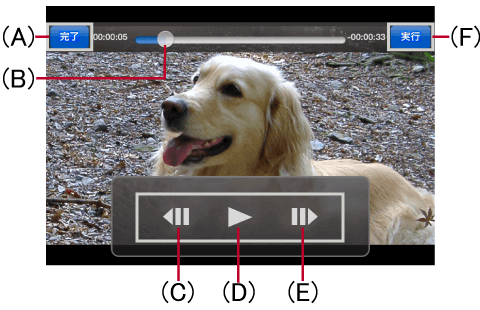
| (A) | 前の画面に戻ります。 |
| (B) | ドラッグした場所に移動します。 |
| (C) | コマ戻し |
| (D) | 再生/一時停止 |
| (E) | コマ送り |
| (F) | 分割消去を実行します。 |
- お知らせ
- プロテクトされている動画は分割消去できません。
- ご使用の環境によっては動作に時間がかかったり、正常に再生されない場合があります。
- 短い時間のファイルは分割できない場合があります。
※ iOS端末の画面です。Android端末の場合は画面の一部が異なります。
 ヘルプへ戻る