
動画を分割して不要な部分を消去する
動画を2つに分割し、分割点より前または後ろの部分を消去することができます。
消去したシーンは元に戻りませんので、十分に確認してから消去の操作を行ってください。
- ウェアラブルカメラとスマートフォン/タブレットをWi-Fi®接続しておいてください。
1. 本アプリケーションを起動し、画面下部の をタップする
サムネイル表示画面が表示されます。
2. 画面上部の をタップし、[分割消去]を選択する
3. 分割消去したい動画をタップする
設定画面が表示されます。※
4. (D) をタップして再生し、分割したい位置で一時停止する
(B)、(C)、(E) で再生位置を調整することもできます。
5. (F) をタップして、分割位置より前のシーンを消去したい場合は[まえ]を、後ろのシーンを消去したい場合は[うしろ]を選択する
選択したシーンが消去されます。
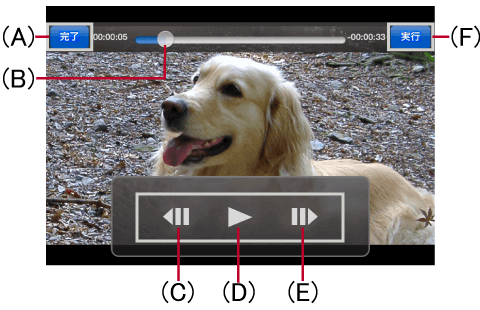
| (A) | 前の画面に戻ります。 |
| (B) | ドラッグした場所に移動します。 |
| (C) | コマ戻し |
| (D) | 再生/一時停止 |
| (E) | コマ送り |
| (F) | 分割消去を実行します。 |
- お知らせ
- プロテクトされている動画は分割消去できません。
- ご使用の環境によっては動作に時間がかかったり、正常に再生されない場合があります。
- 短い時間のファイルは分割できない場合があります。
※ iOS端末の画面です。Android™端末の場合は画面の一部が異なります。
 ヘルプへ戻る