
撮影の基本操作
準備
- Wi-Fi 接続
操作
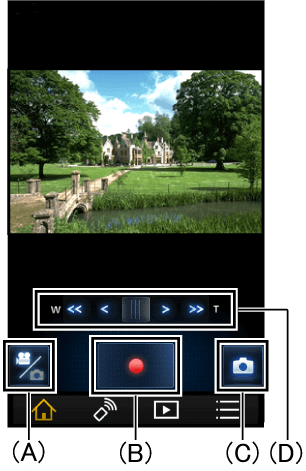
| (A) | 写真/動画撮影切り換え |
| (B) | 動画撮影 |
| (C) | 写真撮影 |
| (D) | ズーム W(望遠)大きく撮るT(広角)広く撮る |
撮影設定
以下に紹介している撮影設定/撮影モードは一部のものです。
その他については「メニュー 」をご覧ください。
- 撮影中の気になるシーンにマーカーを付ける
4K動画または4K PHOTOで撮影中に をタップすると、マーカーを付けることができます。
マーカーを付けた画像は、ビデオカメラ本体で確認ができます。
- かんたんコマ撮りモード機能を利用する
被写体を少しずつ動かすごとに撮影することで、動いているかのように見えるスライドショーを作成することができます。
準備
- Wi-Fi 接続
 をタップして、スマートフォンを写真撮影モードに設定しておいてください。
動画撮影モードでは[かんたんコマ撮り]はできません。
操作
- メニューをタップする
- [撮影設定]>[撮影モード]>[コマ撮り]をタップする
 をタップし、撮影する
保存する場合は[保存]をタップしてください。
撮影をやりなおしたい場合は[キャンセル]をタップしてください。- 写真が記録され、撮影した写真が半透明の状態で撮影画面に表示されます。
動かす量の参考にしてください。
撮影グループに写真が記録されている場合は、最後の写真が半透明の状態で撮影画面に表示されます。
- 写真が記録され、撮影した写真が半透明の状態で撮影画面に表示されます。
動かす量の参考にしてください。
- 被写体を動かし、次の構図の撮影をする
手順3と4を繰り返して撮影してください。
- [コマ撮り写真新規作成]を行うまで、同じ撮影グループに写真を記録できます。
1つの撮影グループにつき、最大で999枚まで記録できます。
- [コマ撮り写真新規作成]を行うまで、同じ撮影グループに写真を記録できます。
- 新しい撮影グループを作る
新しく別のコマ撮り写真グループを撮影するには、メニューをタップして[撮影設定]>[コマ撮り写真新規作成]をタップしてください。
- お知らせ
- 記録画素数は (1920×1080) で記録されます。
- 複数の撮影グループを同時に撮影したい場合は、記録するメディアを切り換えるか、別のSDカードをお使いください。
ワイプ撮り
サブカメラを使って、メインカメラとサブカメラの2つの映像を同時に記録することができます。(ワイプ撮り)※
隣にいる家族やメインカメラと別の風景、撮影者自身などをサブカメラで撮影してお楽しみください。
※ 対応機種:HC-WX2M / WZX2M
!
- サブカメラだけを使って撮影することはできません。
- メインカメラで撮影した映像とサブカメラで撮影した映像は、同じシーン/写真として記録されます。再生時にサブカメラで撮影した映像だけを消去したり非表示にしたりすることはできません。
- サブカメラは約30cm以上でピントが合います。
準備
- Wi-Fi 接続
- サブカメラを回転させる
操作
- 写真/動画を撮影する
設定
| [ワイプ撮り] |
|---|
| ワイプ撮りのON/OFFの設定をします。 |
| [子画面位置] |
| 撮影中の子画面の位置を変更することができます。 |
| [子画面ホワイトバランス] |
| 子画面のホワイトバランスを設定することができます。 |
| [子画面明るさ] |
| 子画面の明るさを設定することができます。 |
| [子画面枠] |
| 子画面の枠の色を変更することができます。 |
| [子画面ズーム] |
| 子画面のズーム倍率を変更することができます。 |
| [ナレーションモード] |
| 撮影者の音声をクリアに記録するように設定することができます。 |
- お知らせ
- サブカメラのレンズを回転させたまま本アプリケーションを起動して撮影モードにすると自動的にワイプ撮りモードになります。
- 撮影状況によってはメインカメラとサブカメラの映像の色合いや明るさなどが異なる場合があります。
ワイヤレスワイプ撮り
スマートフォンのカメラをワイヤレスサブカメラとして使って、メインカメラとワイヤレスサブカメラの映像をビデオカメラ本体に同時に記録することができます。
!
- メインカメラで撮影した映像とワイヤレスサブカメラで撮影した映像は、同じシーン/写真として記録されます。再生時にワイヤレスサブカメラで撮影した映像だけを消去したり非表示にしたりすることはできません。
準備
- ビデオカメラ本体のWi-Fiボタンを押す
- ビデオカメラの液晶モニターで
 (複数のスマートフォンをワイヤレスサブカメラとして使う場合は
 ) >
) >  をタッチする
操作
- 写真/動画を撮影する※1
本機能の使用中は以下の操作ができます。
(画面をタップするとアイコンが表示されます。)
 |
※2 | カメラの切り換え | |
|---|---|---|---|
 |
※3 | ホワイトバランス | |

|
※3 | 露出補正 | |
 |
※3 | ズーム | |
※1 ワイヤレスサブカメラを使用する場合は、本アプリケーションでの撮影操作はできません。
ビデオカメラ本体で撮影開始/停止操作を行ってください。
※2 対応端末:リアカメラ/フロントカメラ搭載端末
※3 対応端末:Android端末(端末によってはご利用できない場合があります。)
リモートパンチルター(別売)での遠隔操作
ビデオカメラとリモートパンチルター VW-CTR1(別売)をUSB接続ケーブルで接続すると、被写体の方向に合わせて自動でズームしたり上下左右に動いて撮影したりすることができます。
準備
- リモートパンチルターをビデオカメラに取り付ける
- ビデオカメラとリモートパンチルターをUSB接続ケーブル(ビデオカメラに付属)で接続する
- リモートパンチルターの電源ボタンを押して電源を入れる
- ビデオカメラの電源を入れて、液晶モニターの[リモートパンチルター]をタッチする
- ビデオカメラとスマートフォンをWi-Fi 接続する
リモートパンチルターは、リモート撮影機能に対応しています。
接続方法については、ビデオカメラの取扱説明書を参照してください。
!
- 防犯用には使用しないでください。
操作
- モードを選択する
- メニュー >[リモートパンチルター設定]>[モード]をタップしてください。
- メニュー
- 選んだモードで操作する
マニュアル
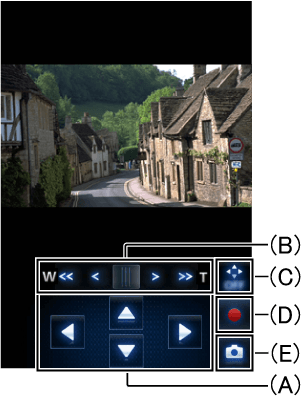
(A) [回転角度][チルト角度]の調整※1※2 (B) ズーム※1※2※3 (C) (A)、(B) の表示オン/オフ (D) 動画撮影※1※2※3 (E) 写真撮影※1※2
- 撮影する
- リモートパンチルターを操作する
お気に入りアングルモード
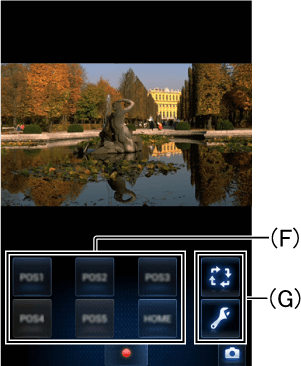
(F) ポジション/巡回する順番の選択、動作開始など※2※4 (G) (F) の決定、リセット、動作選択など※2※4
- ポジションを登録する
(G) の
 をタップし、(F) より登録したいポジションを選びます。
(A) もしくは (A) (B) 両方でポジションの動作を調整後、(G) の をタップしてください。
 - 登録したポジションへ移動する
上記1で (G) の登録したポジションをタップすると移動を開始します。
移動中に をタップすると動作を中止します。
 - 巡回モードを使う
(G) の
の次に、(F) の をタップすると巡回の順番を登録する画面になります。巡回する順番を登録してください。
(G) の
 をタップすると巡回を開始します。
(F) の をタップすると登録しません。巡回時は次のポジションへ移動します。
パーティーオートモード/追っかけモード
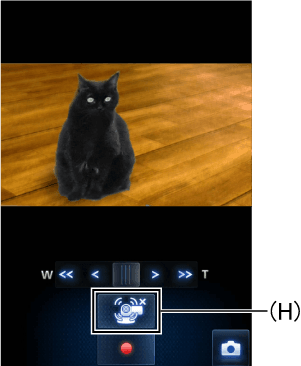
(H) 動作開始/一時停止※3
- オートモード中の動作設定をする
メニュー
をタップして[リモートパンチルター設定]>[モード]>[セットアップ]から[回転角度]/[チルト角度]/[チルト速度]をお好みの設定にしてください。 - 選んだモードで動かす
(H) をタップすると、動作を開始します。
パーティーオートモードの動作開始は 、一時停止は
 をタップします。
追っかけモードの動作開始は 、一時停止は
 をタップしてください。
- リモートパンチルターの操作を終了する
(Android端末の場合)
お使いの機器の戻るボタンをタップしてください。
(iOS端末の場合)
画面の をタップしてください。
設定
| [モード]※1※2※3 | ||
|---|---|---|
| [パーティオートモード] | : | パーティなどのシーンで人物を優先して撮影します。 |
| [追っかけモード] | : | 動きのある被写体を追いかけて撮影します。 |
| [マニュアル] | : | リモートパンチルターを手動操作します。 |
| [お気に入りアングルモード] | : | 撮影動作を登録して、自動で撮影します。 |
| [回転角度]※2 | ||
| [± 180°] | : | 左右約180°まで回転します。 |
| [± 90°] | : | 左右約90°まで回転します。 |
| [± 45°] | : | 左右約45°まで回転します。 |
| [固定] | : | 左右に回転しません。 |
| [チルト角度]※2 | ||
| [±15°] | : | 上下約15°まで傾きます。 |
| [固定] | : | 上下に傾きません。 |
| [チルト速度]※1※2※3 | ||
| [高速] | : | リモートパンチルターの上下動作の速さを設定します。 |
| [標準] | ||
| [撮影範囲確認]※3 | ||
リモートパンチルターの動作範囲を確認できます。
| ||
※1[マニュアル]
※2[お気に入りアングルモード]
※3[パーティーオートモード]/[追っかけモード]
※4 登録/動作時で表示が異なります。
- お知らせ
- リモートパンチルターの動作中は、動作音が記録されます。
- [パーティオートモード][追っかけモード]では、被写体の大きさ、移動速度、周囲の明るさやなどの状況によっては、被写体を自動で撮影できない場合があります。
事前に試し撮りをして、正常に撮影や録音されているか確認することをお勧めします。 - リモートパンチルターの動作中は、ズーム操作ができません。
- 撮影中はリモートパンチルターを一時停止することはできません。
リモートパンチルターを一時停止させたい場合は、撮影を停止してから行ってください。
 戻る
戻る