
スマートフォンでカメラのシャッターボタンを操作する(シャッターリモコン)
カメラとBluetooth 接続しておけば、カメラの電源スイッチが[ON]のとき、すぐにリモート撮影ができます。
準備
- カメラとBluetooth 接続する
操作
 >
>  をタップする
- 画面の指示に従ってください。
| : | 写真撮影 連写の設定をしている場合は、 をLOCK方向にスライドしている間、連続して写真を撮ることができます。 をLOCK方向にスライドしている間、連続して写真を撮ることができます。 | |
|
|
: | 動画撮影 動画の撮影を開始します。再度タップすると撮影を停止します。 |


スマートフォンでカメラの電源を操作する
カメラの電源を切っていても、リモートで起動させ、操作することができます。
準備
- カメラとBluetooth 接続する
- カメラの[リモート起動]の設定を[ON]にする
- 詳しくはデジタルカメラの取扱説明書をご覧ください。
- カメラの電源スイッチを[OFF]にする
操作
- >
 をタップする
- リモート操作を行うと自動でカメラの電源が入り、Wi-Fi 接続されます。
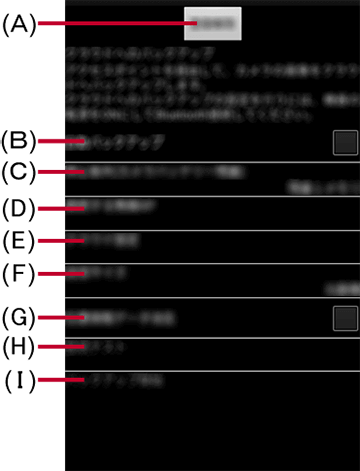
カメラの画像を自動でクラウドストレージにバックアップする(自動クラウドバックアップ)
操作
カメラで撮影した画像をスマートフォンに自動転送する
Bluetooth で接続したカメラの[自動画像転送]を[ON]にしておくと、撮影するごとに画像をWi-Fi でスマートフォンに自動転送し、[カメラロール](iOS) または[ギャラリー](Android) に追加します。
準備
- カメラとBluetooth 接続する
- カメラの[自動画像転送]の設定を[ON]にする
- 詳しくはデジタルカメラの取扱説明書をご覧ください。
- スマートフォンで[はい](Android機器)または[Wi-Fi 設定](iOS機器)を選ぶ
- カメラで送信設定を確認し、[決定]を選ぶ
操作
- 「Image App」を起動する
- カメラで写真を撮影する
- 写真を撮るたびに、自動で[カメラロール](iOS) または[ギャラリー](Android) に保存されます。
- お知らせ
- カメラの撮影画面に[
 ]が表示されないときは、自動画像転送ができません。
カメラとのWi-Fi の接続状況をご確認ください。 - [Bluetooth]の[自動画像転送]を[ON]に設定時は、[Wi-Fi機能]が使用できません。
カメラで撮影する画像にスマートフォンの位置情報を記録する※
※ GPS(位置情報取得機能)を搭載していないスマートフォンは、この機能を利用することができません。
準備
- カメラとBluetooth 接続する
- カメラの[位置情報記録]の設定を[ON]にする
- 詳しくはデジタルカメラの取扱説明書をご覧ください。
操作
- カメラで撮影する
- 撮影した画像に位置情報が書き込まれます。
- お知らせ
- [
 ]が半透明で表示されるときは、位置情報が取得できていないので書き込みができません。屋内やかばんの中などで撮影すると、GPSからの測位が正確に受けられず、位置情報の記録ができない場合があります。
 - 位置情報取得機能を使って位置情報を追加した画像には、個人を特定する情報が含まれる場合があります。Webサービスに画像をアップロードする際は、十分お気をつけください。
カメラの時刻をスマートフォンに合わせる
Bluetooth で接続したカメラの[自動時刻合わせ]を[ON]にしている場合、接続時にカメラの時刻とタイムゾーンをスマートフォンの設定に合わせます。
準備
- カメラとBluetooth 接続する
- カメラの[自動時刻合わせ]の設定を[ON]にする
- 詳しくはデジタルカメラの取扱説明書をご覧ください。
カメラの設定情報をスマートフォンに保存する
準備
 をタップする
 戻る
戻る