
SNS
準備
- Wi-Fi 接続
操作
 をタップする
サムネイル表示画面が表示されます。
- 画像を長めにタップし、ドラッグして保存する
画像をタップした場合は、画像が大きく再生されます。
お好みに合わせて、上下左右に機能を割り当てることができます。
- 複数の画像をまとめて共有する
マルチ再生画面で画面上部の[選択]をタップして選択したい画像にチェックマークをつけると、複数の画像を選択することができます。
この状態で画面下部の をタップし、表示されたリストから転送したいSNSを選択してください。
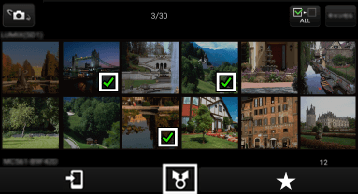
(イラストはイメージです。)
LUMIX CLUB PicMate※の設定をする
- [LUMIX CLUB PicMate]とは、デジタルカメラで撮影した写真や動画を整理・共有・公開して楽しむ写真・動画共有サイトです。
- メニュー
 をタップする
 - [再生設定]>[PicMate設定]をタップする
- [PicMate機能利用開始]をオンにする
- ログインIDが必要です。ログインIDを取得する場合は、[新規登録]をタップして画面に従って登録してください。
- 撮影した画像をクラウドで共有する
[LUMIX CLUB フォルダ]※に対応した機器やソフトウェアの画像を共有し、再生することができます。
- [LUMIX CLUB PicMate]上の共有フォルダーです。
- 共有するためには他の端末で同じPicMate IDでログインし、クラウド同期をONにする
- [クラウド同期設定]をタップする
- 画面の指示に従って設定してください。
- 大容量のデータを送受信するため、[クラウド同期設定]>[Wi-Fi接続時のみ送受信]、[充電中のみ送受信]の設定をオンにすることをお勧めします。
- 未送信の画像を送信する
画面上部の をタップすると未送信の画像の一覧が表示され、操作を選択できます。
アイコンに未送信の画像の枚数が表示されます。
メニューの[再生設定]>[ピクチャジャンプ設定]をタップし、画面に表示されるアイコンを画面上下左右のタブにドラッグすると、転送先に設定できます。
(Android端末の場合)
スマートフォンにインストールされているSNSのアイコンが設定画面に表示されますので、設定したいアイコンをタブにドラッグしてください。
(iOS端末の場合)
設定画面にSNSのアイコンが表示されます。設定したいSNSのアイコンをタブにドラッグし、画面の指示に従って設定してください。※ログインIDが必要です。
ログインIDを取得する場合は、[新規登録]をタップして画面に従って登録してください。
- SNSへの転送にはPicMateのログインIDが必要です。
 戻る
戻る