
スマートフォンでシャッターボタンを操作する(シャッターリモコン)※
カメラとBluetooth 接続しておけば、すぐにリモート操作で撮影できます。
※ DC-GH5(ファームウェアバージョン1.0~1.1)はこの機能はご利用になれません。
ファームウェアバージョン2.0以上にアップデートしてください。
準備
- カメラとBluetooth 接続する
操作
 >
>  をタップする
- 画面の指示に従ってください。
| : | 写真撮影 連写の設定をしている場合は、 をLOCK方向にスライドしている間、連続して写真を撮ることができます。 をLOCK方向にスライドしている間、連続して写真を撮ることができます。 | |
|
|
: | 動画撮影 動画の撮影を開始します。再度タップすると撮影を停止します。 |


スマートフォンでカメラの電源を操作する
カメラの電源を切っていても、リモートで起動させ、操作することができます。
準備
- カメラとBluetooth 接続する
- カメラの[リモート起動]の設定を[ON]にする
- 詳しくはデジタルカメラの取扱説明書をご覧ください。
- カメラの電源スイッチを[OFF]にする
操作
- > [リモート操作]をタップする
- リモート操作を行うと自動でカメラの電源が入り、Wi-Fi 接続されます。
自動でクラウドストレージにバックアップする(自動クラウドバックアップ)
スマートフォンが設定した無線アクセスポイントに繋がると、あらかじめ設定したクラウドストレージにカメラの画像を自動でバックアップします。
準備
- カメラに無線アクセスポイントを設定する※
- 利用する無線アクセスポイントをカメラに設定しておいてください。
- スマートフォンまたはパソコンで、「LUMIX CLUB(PicMate)」のサイトへアクセスし、設定を行う※
http://lumixclub.panasonic.net/jpn/
- ログインIDが必要です。お持ちでない場合は画面の指示に従って操作をしてください。
- 「Web サービス連携設定」内の「クラウドストレージ連携設定」で利用するクラウドストレージを選び、登録してください。
※ 詳しくはデジタルカメラの取扱説明書をご覧ください。
操作
- カメラとBluetooth 接続する
- [登録済みの機器]から設定するカメラを選ぶ
- 設定画面が表示されます。
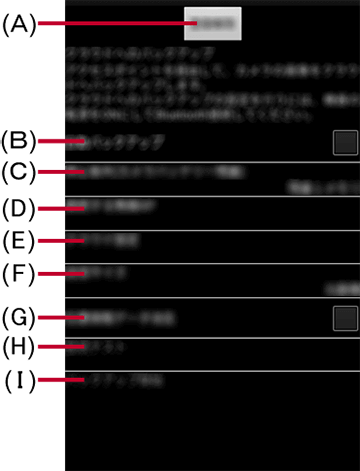
(A) 登録解除 - 登録したカメラ情報を消去します。
(B) 自動バックアップ - 自動バックアップを有効にします。
(C) 停止条件(カメラバッテリー残量) - バッテリー残量によってバックアップを中断します。
– [残量1メモリ]/[残量2メモリ]
(D) 接続する無線AP - バックアップで使用する無線アクセスポイントを設定します。
あらかじめカメラで無線アクセスポイントを設定してください。
(E) クラウド設定 - バックアップ先の設定を行います。
(F) 送信サイズ - バックアップする画像のサイズを設定します。
(G) 位置情報データ消去 - 登録されている位置情報を消去します。
(H) 接続テスト (I) バックアップ開始
- 設定画面が表示されます。
- [自動バックアップ](B) をオンにする
- [接続する無線AP](D) をタップし、カメラに設定した無線アクセスポイントを選ぶ
- [クラウド設定](E) をタップし、クラウドの設定をする
- 画面の指示に従って設定してください。
- バックアップする
Bluetooth で接続しているカメラの[リモート起動]を[ON]にしておくと、カメラの電源を切っている場合、スマートフォンが無線アクセスポイントに繋がると自動でカメラの画像をバックアップします。
撮影した画像をスマートフォンに自動転送する
Bluetooth で接続したカメラで[自動画像転送]を[ON]にしておくと、撮影するごとに画像をWi-Fi でスマートフォンに自動転送し、[カメラロール](iOS) または[ギャラリー](Android) に追加されます。
準備
- カメラとBluetooth 接続する
- カメラの[自動画像転送]の設定を[ON]にする
- 詳しくはデジタルカメラの取扱説明書をご覧ください。
- スマートフォンで[はい](Android機器)または[Wi-Fi 設定](iOS機器)を選ぶ
- カメラで送信設定を確認し、[決定]を選ぶ
操作
- Image App を起動する
- カメラで写真を撮影する
- 写真を撮るたびに、自動で[カメラロール](iOS) または[ギャラリー](Android) に保存されます。
- お知らせ
- カメラの撮影画面に[
 ]が半透明で表示されているときは、自動画像転送ができません。
カメラとのWi-Fi の接続状況をご確認ください。 - [Bluetooth]の[自動画像転送]を[ON]に設定時は、[Wi-Fi機能]が使用できません。
位置情報をカメラの画像に記録する※
※ GPS(位置情報取得機能)を搭載していないスマートフォンは、この機能を利用することができません。
準備
- カメラとBluetooth 接続する
- カメラの[位置情報記録]の設定を[ON]にする
- 詳しくはデジタルカメラの取扱説明書をご覧ください。
操作
- カメラで撮影する
- 撮影した画像に位置情報が書き込まれます。
- お知らせ
- 位置情報取得機能を使って位置情報を追加した画像には、個人を特定する情報が含まれる場合があります。Webサービスに画像をアップロードする際は、十分お気をつけください。
- 屋内などで撮影すると、GPSからの測位が正確に受けられず、位置情報の記録ができない場合があります。
カメラの時刻をスマートフォンに合わせる
Bluetooth で接続したカメラで[自動時刻合わせ]を[ON]にしている場合、カメラと接続すると、カメラの時刻とタイムゾーンをスマートフォンに合わせます。
準備
- カメラとBluetooth 接続する
- カメラの[自動時刻合わせ]の設定を[ON]にする
- 詳しくはデジタルカメラの取扱説明書をご覧ください。
カメラの設定情報をスマートフォンに保存する
カメラの設定情報をスマートフォンに保存し、カメラで読み込ませることで、複数のカメラを同じ設定にできます。
準備
- カメラとBluetooth 接続する
操作
- >
 をタップする
- 設定は以下のとおりです。
項目 内容 [設定を保存する] 接続しているカメラの設定情報をスマートフォンに保存します。 [保存済みのカメラ設定] 接続されているカメラに対応した設定情報が表示されます。設定情報をタップすると以下のメニューが表示されます。
[カメラに送信]
設定情報がカメラに読み込まれます。
[名前の変更]
設定情報の名前を変更することができます。初期設定で保存される設定情報の名前は下記のとおりです。
– カメラ名/保存日時/年/月/日/時/分
(最大文字数:30文字)
[消去]
情報を消去します。
- 設定は以下のとおりです。
- [設定を保存する]をタップする
- カメラの設定情報がスマートフォンに保存されます。
- 最大10件保存できます。
- カメラで設定情報を読み込む
[保存済みのカメラ設定]から読み込ませたい設定をタップし、[カメラに送信]を選んでください。
 ヘルプへ戻る