
撮影の基本操作
準備
- カメラとWi-Fi、またはBluetooth 接続する
 をタップして撮影画面を表示する
操作
|
: | 写真撮影 連写の設定をしている場合は、 / / をタップしている間、連続して写真を撮ることができます。 をタップしている間、連続して写真を撮ることができます。 |
|---|---|---|
|
: | 動画撮影 動画の撮影を開始します。再度タップすると撮影を停止します。 |
|
: | 通常画面とフルスクリーン画面(横向き)を切り替えます。 |
 /
/
 /
/
|
|
: | ズーム (リモート操作でのズームが可能な場合、表示されます。フルスクリーン画面では表示されません。) |
|---|

撮影設定
表示されているアイコンをタップすると、それぞれの設定ができます。
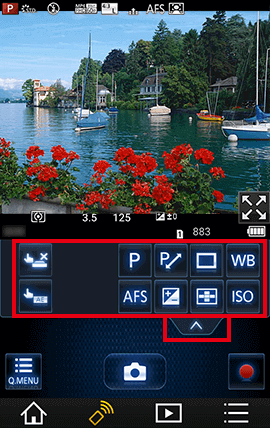
 または
または をタップして、アイコンを表示します。(再度タップすると、元の画面に戻ります。)
 |
ピントを合わせたい被写体にタッチするだけで、ピントを合わせて自動的にシャッターを切ります。 | |
|---|---|---|
 |
タッチした位置に、簡単に明るさを合わせることができます。 | |
 |
※1 ※2 |
撮影モードの設定をします。 |
 |
※1 ※2 |
フォーカスモードの設定をします。 |

|
※1 | 絞り、シャッタースピード、プログラムシフトなどを設定します。 |
 |
被写体と背景の明るさに大きく差がある場合など、適正な露出が得られないときに補正します。 | |
 |
※1 | ドライブモードの設定をします。 |
 |
被写体の位置や数に応じて、ピントの合わせ方を選択できます。 | |
 |
ホワイトバランスを調整します。 | |
 |
※1 |
ISO感度(光に対する感度)を設定します。 |
※1 デジタルカメラの設定によってアイコンの表示が変わります。
※2 デジタルカメラで[リモート優先操作設定]を[スマートフォン]に設定している場合にご利用いただけます。
 をタップすると、画面の上下に撮影情報(各種設定のアイコンなど)が表示されます。再度タップすると非表示にすることができます。
 をタップするとその他の撮影設定の項目が表示され、[フォトスタイル]などの設定ができます。
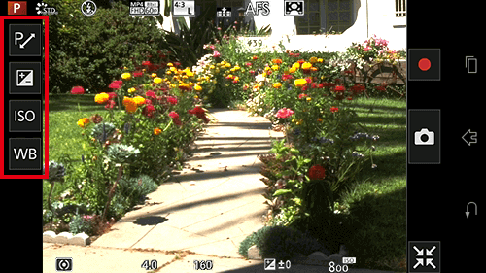
|
|
※1 | 絞り、シャッタースピード、プログラムシフトなどを設定します。 |
|---|---|---|
|
被写体と背景の明るさに大きく差がある場合など、適正な露出が得られないときに補正します。 | |
|
ホワイトバランスを調整します。 | |
|
※1 |
ISO感度(光に対する感度)を設定します。 |
※1 デジタルカメラの設定によってアイコンの表示が変わります。
- お知らせ
- 表示される内容はデジタルカメラで設定できる項目の一部です。
撮影モードや設定によって、表示内容が異なる場合があります。
また、操作もデジタルカメラと異なる場合があります。 - 設定変更後に表示される画像は、お使いのスマートフォンによってはデジタルカメラの画質と異なる場合があります。デジタルカメラの再生画面で確認することをお勧めします。
6K/4Kフォトを撮る
6Kフォトでは30コマ/秒の高速連写を行い、連写ファイルから約1800万画素の写真を選び出し、保存することができます。
4Kフォトでは30コマ、60コマ/秒の高速連写ができ、約800万画素の写真を保存できます。
(リモート優先操作設定がカメラ側の場合)
- デジタルカメラのドライブモードダイヤルを[
 ]に合わせる
 - をタップし、[画素数/連写速度]を選ぶ
- 撮影設定画面で
 をタップし、撮影方法を選ぶ
 - 写真を撮影する
- 選んだ撮影方法によって、のタップ方法や記録される範囲などが異なります。
- 選んだ撮影方法によって、
(リモート優先操作設定がスマートフォン側の場合)
- 撮影設定画面でをタップし、撮影方法を[6K/4Kフォト]に変更する
- 撮影設定によっては異なるアイコンが表示されている場合があります。
 をタップし、撮影方法を選ぶ
- 写真を撮影する
- 選んだ撮影方法によって、のタップ方法や記録される範囲などが異なります。
- 選んだ撮影方法によって、
- 撮影方法
| 項目 | タップ方法または回数 | 記録される範囲 |
|---|---|---|
| 6K/4K 連写 | 長押し | タップしている間 |
| 6K/4K 連写(S/S) | 2回 (撮影開始/終了) |
撮影開始から終了までの間 |
| 6K/4K プリ連写 | 1回 | タップした瞬間の前後約1秒 |
フォーカスセレクト撮影をする
(リモート優先操作設定がカメラ側の場合)
- デジタルカメラのドライブモードダイヤルを[
 ]に合わせる
 - 写真を撮影する
(リモート優先操作設定がスマートフォン側の場合)
- 撮影設定画面でをタップし、撮影方法を[フォーカスセレクト]に変更する
- 撮影設定によっては異なるアイコンが表示されている場合があります。
- 写真を撮影する
ブレの少ないパンまたはズーム動画を撮影する(4Kライブクロップ)
カメラを左右にふらずに被写体をパン撮影することや、ズーム操作することなく、引きや寄りの動画撮影ができます。広い画角で被写体をとらえ、切り出し開始枠と切り出し終了枠を設定すると、4K 画角(3840 × 2160)からフルハイビジョン(1920 × 1080)へ動画が切り出され記録されます。
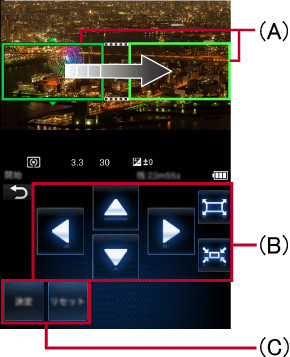
| (A)※ | 開始枠 (緑) 終了枠 (黄緑) |
| (B) | 枠位置の移動/ズーム操作 |
| (C) | 枠位置の決定/リセット |
※ 枠位置の決定前の枠色は、黄色です。
- デジタルカメラのモードダイヤルを[
 ]に合わせる
 - をタップする
- [4Kライブクロップ]をタップする
- 撮影時間([40秒][20秒])を選びます。
- (B) と (C) をタップして、切り出し開始枠/終了枠やズーム操作などを設定する
- 枠の位置は、指でドラッグして動かすこともできます。
- 設定した枠の位置やズーム操作をやりなおしたい場合は[枠移動]をタップしてください。
- 撮影を開始する
- お知らせ
- [MP4]の[FHD/20M/30p]で保存されます。
- 指定した範囲枠内のみが撮影されます。
撮影中の気になるシーンにマーカーを付ける
6K/4K連写(S/S) で撮影中に をタップすると、マーカーを付けることができます。
付けたマーカーは、デジタルカメラ本体で確認できます。
ブラケット撮影をする
- をタップする
- [ブラケット]をタップして[ブラケット種類]から設定したい項目を選ぶ
- 撮影方法を選ぶ
- 写真を撮影する
高解像度の写真を作成する(ハイレゾモード)
複数回撮影した画像をもとに、解像度を高めた写真を生成します。
- をタップし、[ハイレゾモード]を選ぶ
- 写真を撮影する
- 続けて次の撮影ができます。
- [終了]をタップすると、[ハイレゾモード]が終了します。
- お知らせ
- ブレを検知すると
 が点滅し、解像感のある写真に合成できないおそれがあります。三脚などでデジタルカメラを固定しておいてください。
タッチシャッター機能を使って撮る
ピントを合わせたい被写体にタッチするだけで、ピントを合わせて自動的にシャッターを切ります。
- をタップする
- アイコンが
 に変わり、タッチシャッター撮影が可能な状態になります。
- アイコンが
- ピントを合わせたい被写体をタッチする
- ピントが合うと撮影されます。
- 再度をタップすると、タッチシャッター機能が解除されます。
狙った場所に簡単に明るさを合わせる(タッチAE)
- タッチした位置に明るさとピントを合わせる
デジタルカメラのカスタムメニューの[タッチ設定]で、[タッチAF]を[AF+AE]に設定している場合、タッチした位置にピントと明るさを合わせることができます。
明るさを合わせたい被写体をタッチすると、AFエリア枠と明るさを合わせる位置が表示され、明るさとピントを同じ位置に合わせることができます。
-
 をタップすると、設定が解除されます。
 - マニュアルフォーカス時は、をタップすると明るさだけを合わせることができます。
- タッチした位置に明るさのみを合わせる
[タッチ設定]が上記以外の場合、タッチした位置に明るさのみを合わせることができます。
1. をタップする
2. 明るさを合わせたい被写体をタッチする
3.[決定]をタップする
- タッチした位置に明るさを合わせます。
 をタップすると、明るさを合わせる位置が解除されます。
(iOS端末の場合)
-
 をタップすると、元の画面に戻ります。
(Android端末の場合)
- お使いの機器の戻るボタンをタップすると、元の画面に戻ります。
自動でピントを合わせて撮る (オートフォーカス)
デジタルカメラでオートフォーカスの設定をしている場合、画面にタッチするとAFエリア枠が表示され、ピントを合わせることができます。
設定は以下のとおりです。
| 項目 | 内容 |
|---|---|
| [自動認識(顔・瞳・人体・動物)] | 人の顔、目、人の体(全身または上半身)を認識してピントを合わせます。 また、初期設定では動物認識が働き、犬、猫、鳥なども認識できます。 |
| [追尾] | 指定した被写体が動いても、自動でピントと露出を合わせ 続けます。 |
| [225点] | 最大225点のAFエリアでピントを合わせることができます。被写体が中央にない場合に有効です。 |
| [カスタムマルチ]※ | 225点のAFエリアから、被写体に合わせて、自由にAFエリアの形状を設定できます。
※[カスタムマルチ]で撮影する場合、AFエリアは、デジタルカメラで設定されたものが反映されます。AFエリアのカスタム設定は本アプリケーションから変更できません。事前にデジタルカメラで設定しておいてください。スマートフォンではタッチしてもピントを合わせることができません。 |
| [1点] | ピントを合わせる位置が決まっているとき、画面中央のAFエリア枠にピントを合わせます。 |
| [ピンポイント] | [1点]より小さな点でピントを合わせたいとき、拡大表示してピントを合わせます。 |
 をタップすると、AFエリア枠の設定が解除されます。
- [リセット]をタップすると、AFエリア枠が画面の中央に戻ります。
- オートフォーカスモードを変更する場合は、デジタルカメラで設定を変更するか、画面のアイコン※で設定を変更できます。
※ スマートフォンをお使いの場合は、またはをタップするとアイコンが表示されます。
一時的に拡大表示する(AFポイントスコープ)
 をタップする
 /
/ をタップすると、拡大/縮小できます。
 をタップすると通常画面に戻ります。
自動でピントを合わせたあと、手動でピントを調整する (AF+MF)
デジタルカメラのカスタムメニューの[AF+MF]が[ON]で、フォーカスモードを[AFS]の設定にしている場合、マニュアルフォーカスのスライドバーが表示され、手動でピントを合わせることができます。スライドバーをタップすると、MFアシストに切り換わり、拡大表示されます。ピントを調整して、をタップすると撮影されます。
- をタップする前に[終了]をタップすると、設定が解除され、オートフォーカスの画面に戻ります。
手動でピントを合わせて撮る(マニュアルフォーカス)
デジタルカメラでマニュアルフォーカスの設定をしている場合、画面にスライドバーが表示され、手動でピントを合わせることができます。
以下のスライドバーをドラッグして調整できます。

(縦画面の場合)
- タッチシャッター機能がオンの場合、画面をタッチすると撮影されます。
 をタップすると、画面に表示されているAFエリア枠の位置にピントを合わせます。AFエリア枠をドラッグすると位置を変更することができます。MFアシスト(下記)の場合、画面の中央位置にピントを合わせます。
- 以下のボタンをタップするごとに、ピーキングの表示の設定を切り換えることができます。
ピーキングが設定されている場合、ピントが合っている部分に色が付いて表示されます。※
 |
: | ピントが合っている部分の検出レベルが高 |
|---|---|---|
 |
: | ピントが合っている部分の検出レベルが低 |
 |
: | ピントが合っている部分を表示しない。 |
※ 撮影モードによっては表示されない場合があります。
- MFアシストについて
(表示する)
- 画面をダブルタップ(素早く2回タップ)する、またはピンチアウト(2本の指で広げる)すると、 MFアシスト画面に切り換わり、拡大表示されます。※
※ タッチシャッター機能を解除した状態で行ってください。
 をタップするごとに、拡大表示が画面一部と画面全体に切り換わります。画面をドラッグすると、スクロールします。
- /をタップすると、拡大/縮小(0.1倍ずつ)できます。長めにタップすると、1倍ずつ拡大/縮小できます。
- 画面をピンチアウト(2本の指で広げる)/ピンチイン(2本の指で縮める)しても、拡大/縮小できます。
- [リセット]をタップすると、拡大位置が中央に戻ります。
(終了する)
- 画面をダブルタップ、または[終了]をタップするとMFアシストを終了します。
デジタルカメラの操作に切り換える
スマートフォンでリモート操作中にデジタルカメラの操作をした場合は、スマートフォンのリモート操作ができなくなり、デジタルカメラの操作が優先されます。
- デジタルカメラ側で操作中は、「カメラ側で操作中です。」と表示され、スマートフォンでの操作はできません。特に、デジタルカメラが再生モードの場合は、「カメラ側で操作中です。」と表示し続けます。スマートフォンで操作を再開したい場合は、デジタルカメラ本体を撮影モードに切り換えてください。
コマ撮りアニメを作成する
人形など静止している物を少しずつ動かして撮影し、つなぎ合わせることでまるで動いているかのような動画を作成することができます。
(リモート優先操作設定がカメラ側の場合)
- デジタルカメラのドライブモードダイヤルを[
 ]に合わせる
 - デジタルカメラの[MENU/SET]ボタンを押して[撮影]>[インターバル/コマ撮り撮影]>[コマ撮りアニメ]を選ぶ
- をタップする
(撮影画像を確認する場合)
-
 をタップして再生画面にし、撮影した画像を確認できます。
-
- 被写体を動かし、構図を決める
- 同様に撮影を繰り返してください。
- [完了]をタップして撮影を終了する
- 動画の作成方法を選ぶ
画質、フレームレート、動画化の順番を設定します。
- [実行]をタップする
(リモート優先操作設定がスマートフォン側の場合)
- 撮影設定画面でをタップし、撮影方法を[インターバル/コマ撮り撮影]に変更する
- 撮影設定によっては異なるアイコンが表示されている場合があります。
- をタップし、[コマ撮りアニメ]を選ぶ
- 「リモート優先操作設定がカメラ側の場合」の手順3以降を行う
- お知らせ
- コマ撮り撮影した写真はひとつのグループ画像としてまとめて表示されます。1枚だけ撮影された場合は、グループ画像として記録されません。
- [ダブルスロット機能]を[リレー記録]に設定し、複数のカードに記録する場合、グループ画像は分かれて記録されます。
- 作成した動画は、MP4の記録方式で保存されます。
- 撮影モードによっては、コマ撮り撮影できない場合があります。
ジャンプ中の写真を撮影する
スマートフォンを持ってジャンプすると、スマートフォンがジャンプの頂点を検知して自動的にシャッターを切ることができます。ジャンプ中の写真を撮るときに便利です。
準備
- 三脚などでデジタルカメラを固定しておいてください。
- 試し撮りをして、デジタルカメラのアングルやジャンプの強さなどを調整することをお勧めします。
操作
- [ジャンプスナップ]
 をタップする
 - 感度を設定する
- スマートフォンを持って、ジャンプする
- ジャンプ状態を検知し、写真が撮影されます。
- ジャンプスナップを設定しているときは、スマートフォンの撮影画面に
 が表示されます。
 - ジャンプスナップの感度は、[1]~[5]までの5段階から選択できます。
数字が高いほど検知する感度が高く、少しのジャンプでもシャッターを切ることができます。 - ジャンプスナップでの撮影を終了する場合は[OFF]を選択してください。
- お知らせ
- 以下のような状況では、デジタルカメラのシャッターを切るタイミング遅れ、狙ったタイミングで撮影できない場合があります。
- 電波状況が弱い/混みあっている環境での撮影
- フラッシュが発光する撮影シーン
- オートフォーカス/連写/セルフタイマー/ブラケット撮影などの単写以外の撮影設定がされている
- ジャンプするときは、ポケットのボタンやジッパーなどで留める、手袋を外すなどして、スマートフォンを落とさないように注意してください。
- ジャンプスナップは、スマートフォンに搭載されているセンサーが検知して写真を撮影しますが、センサーを搭載していてもご利用できない場合があります。

 ヘルプへ戻る