編集
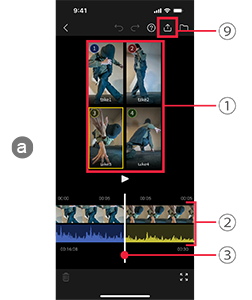
a編集画面
1マルチビュー
各アングルの動画を同時に確認することができます。
cビデオライブラリーで入れ替えることができます。
2タイムライン
はじめはアングル1のみが入っています。
1マルチビューの他のアングルにタッチすると、再生ヘッド以降の動画を入れ替えることができます。
3再生ヘッド
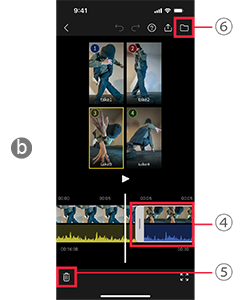
b編集画面(動画選択時)
4動画のトリミング
タイムラインの動画をタッチで選択します。
枠の両側にあるタブを左右に動かすことで使用する範囲を変更することができます。
アングルの変更
動画が選択されている状態でマルチビュー(a–1)の他のアングルにタッチすることでアングルを変更することができます。
5動画の削除
動画が選択されている状態で をタッチすると削除されます。
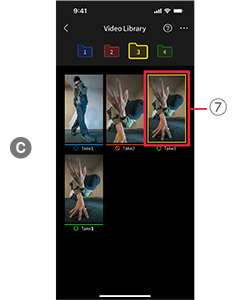
マルチビューに表示される動画の変更
 (b–6)をタッチするとcビデオライブラリーに切り換わり、動画のサムネイルが一覧表示されます。
現在マルチビューに表示されている動画のサムネイルには7黄色の枠がついています。- サムネイルにタッチするとd再生画面に切り換わります。
- 右上の[決定]をタッチすると、マルチビューに表示される動画が変更されます。
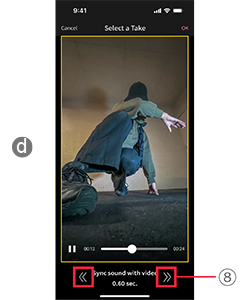
8音ずれの調整
映像と楽曲がずれている場合、d再生画面の下にある左右の矢印で調整することができます。
9エクスポート
編集後の動画をスマートフォンのフォトライブラリに保存します。
曲の最後はフェードアウトされます。