

撮影


画面の切り換え
画面を左右にスワイプすることで、a絵コンテ確認画面、b撮影画面、c動画一覧画面を切り換えることができます。
撮影現場での一連の操作を全てスマートフォンで行うことができます。
a絵コンテ確認画面
1ロケ地選択
ロケ地を選択すると、そのロケ地で撮影予定のカットのみを表示させることができます。
2撮り忘れ防止
OKテイクもしくはKEEPテイクが撮影済みのカットでは、カットナンバーの色が変わり、撮影済みかどうかを一目で確認することができます。
3カット追加
選択カットのサブカットとして、もしくは絵コンテの一番最後に、ブランクのカットを追加することができます。
撮影の現場で予定外のアングルを撮りたい場合などに便利です。
4本文の編集
5Bロール/リップシーン確認
選択したカットがBロールかリップシーンかを確認することができます。
6選択した楽曲範囲確認
カットに設定された楽曲の範囲を確認することができます。
b撮影画面
スマートフォンをカメラの外部モニターとして使うことができます。
カメラとスマートフォンの詳細な接続方法は、下記リンクを参照してください。
カメラとスマートフォンの接続方法
このスマートフォンで楽曲を再生しながら撮影することができます。
編集時にリップシンクの作業なしに、映像と音声の同期が取れます。
7OK/KEEP/NG
1テイク撮り終えるごとにOK/KEEP/NGのいずれかを記録することができます。

8撮影メニュー
i ロケハン機能
ロケハン機能をONにすると、LUMIXとスマートフォンが接続されていない場合に、スマートフォンのカメラが起動します。
ロケハン時のテスト撮影に便利です。
ii レーティング機能
レーティング機能(OK/KEEP/NG)のON/OFFができます。
iii モニター表示切替
ライブビューを情報表示と重ならないように表示するか、全画面に表示するかを切り替えることができます。
iv 音楽同期撮影
楽曲を再生しながら撮影することができます。
編集時に、映像と音楽が同期した状態でタイムラインにインポートします。
v ミラーリング
ミラーリングしている受信デバイスの追加や、ミラーリング機能の終了を行います。
2台のスマートフォンの詳細な接続方法は、下記リンクを参照してください。
ミラーリングモニターの接続方法

9撮影補助機能
ピーキングやLUTビューアシストなど、撮影に便利な機能を表示させることができます。
c動画一覧画面
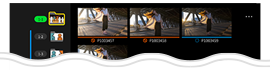
各カットごとに撮影された動画が一覧で表示されます。
サムネイルをタッチするとd動画が再生されます。
10フォルダ移動
カットを間違えて撮影した場合、その動画を正しいカット(フォルダ)に移動させることができます。

d動画再生画面
11OK/KEEP/NGの変更
12マーキング
特に長尺の動画を撮影した場合など、マーカーを設定することができ便利です。
動画編集ソフトでもタイムラインに表示されます。
※OKもしくはKEEPの動画が1つでもあれば[エクスポート]に進めるようになります。