

絵コンテの作成

【1. 楽曲の設定】
1楽曲の選択
作品に使用する楽曲を選択することで音楽同期撮影が可能になります。
編集時に、映像と音楽が同期した状態でタイムラインにインポートします。
スマートフォンに保存された楽曲の中から選択してください。
2楽曲の使用する範囲の切り出し
選択した楽曲の中から作品に用いる範囲を指定することができます。
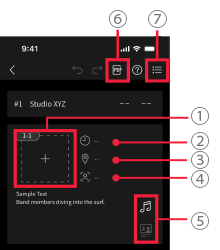
【2. 絵コンテの作成】
3イラスト作成画面に切り換え
画像の挿入や簡単なイラストの作成ができます。
4カットごとの時間
カットごとに時間を割り付けたい場合に入力します。
累計も合わせて表示します。
5ロケ地
ロケ地を入力します。撮影時にロケ地を選択すると、その場所で撮影予定のカットのみを表示させることができます。
6リップシンクシーン/Bロール
カットごとにリップシンクシーン(演奏シーン)かBロール(インサート映像)かを設定することができます。
自動でタイムラインが別シーケンスで作成されるため、編集ソフトでの管理がしやすくなります。
7カットごとの撮影範囲設定
カットごとに撮影する範囲を設定できます。
8編集メニューの表示
シーンやカットの追加などは編集メニューより行うことができます。
9リスト表示に切り換え
【3. ショットリストの作成】
10カットのグループ化
カットグループ名を設定することで、同じアングルのカットをグループ化することができます。
撮影時に、カットやカットグループをショットリストとして使用できます。
【4. スタッフや演者らとの共有】
11PDF出力
絵コンテをPDF出力することができます。