

撮影
画面の切り換え
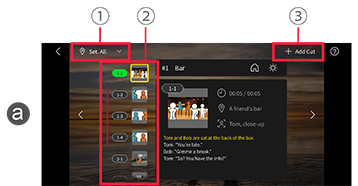
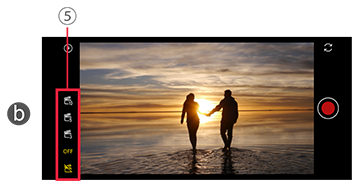
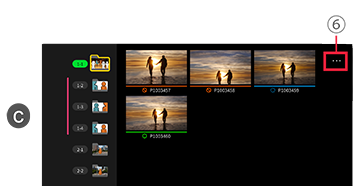
画面を左右にスワイプすることで、a絵コンテ確認画面、b撮影画面、c動画一覧画面を切り換えることができます。
a絵コンテ確認画面
1ロケ地選択
ロケ地を選択すると、そのロケ地で撮影予定のカットのみを表示させることができます。
2撮り忘れ防止
OKテイクもしくはKEEPテイクが撮影済みのカットでは、カットナンバーの色が変わり、撮影済みかどうかを一目で確認することができます。
3カット追加
選択カットのサブカットとして、もしくは絵コンテの一番最後に、ブランクのカットを追加することができます。
撮影の現場で予定外のアングルを撮りたい場合などに便利です。
4本文の編集
b撮影画面
スマートフォンのカメラで撮影します。
<撮影のポイント>
自然な演技や、編集での自由度を上げるため、お芝居はシーンを通して撮影することをお勧めします。
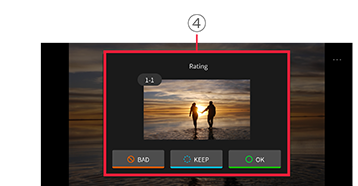
5OK/KEEP/NG
1テイク撮り終えるごとにOK/KEEP/NGのいずれかを記録することができます。
6カチンコタイマー
演技やインタビュー開始までのタイマーです。
セルフタイマーと異なり、撮影ボタンをタッチしたタイミングから記録を開始します。
編集時にはカウントが0になるまでの部分を自動でクロップします。
c動画一覧画面
各カットごとに撮影された動画が一覧で表示されます。
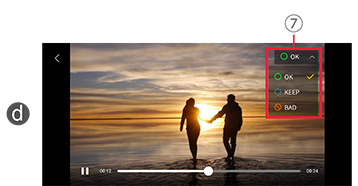
サムネイルをタッチするとd動画が再生されます。
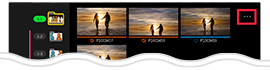
7フォルダ移動
カットを間違えて撮影した場合、その動画を正しいカット(フォルダ)に移動させることができます。
d動画再生画面
8OK/KEEP/NGの変更
※動画が1つでもあれば[編集]に進めるようになります。