

ミラーリングモニターの接続方法
【送信側デバイスの操作】
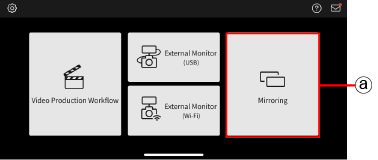
- 1送信側のスマートデバイスでa[ミラーリング]を選択します。
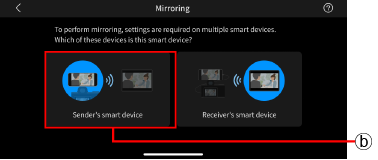
- 2b[送信側スマートデバイス]を選択します。
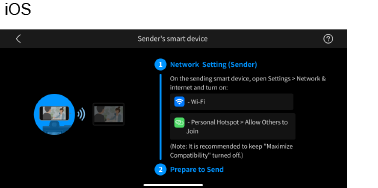
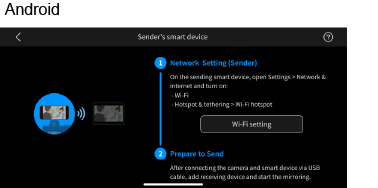
- 31ネットワーク設定(送信)
Wi-Fiとアクセスポイント機能をオンにする
- iOS端末の場合
スマートフォンの「設定」から、「Wi-Fi」と「インターネット共有 > ほかの人の接続を許可」をONにします。
「互換性を優先」はOFFを推奨します。- Android端末の場合
スマートフォンの「設定 > ネットワークとインターネット」から、「Wi-Fi」と「アクセスポイントとテザリング > Wi-Fiアクセスポイント」をONにします。「速度と互換性」は5 GHzもしくは6 GHzの設定を推奨します。「互換性を拡張する」と表示されている場合はOFFにしてください。
※Androidの端末によって、「Wi-Fiテザリング」と記載されている場合があります。機種の案内に従って操作してください。
- 42送信準備
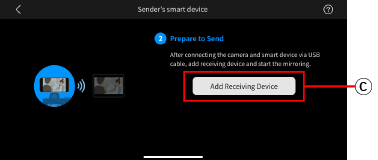
カメラとスマートデバイスをUSB接続した後、c[受信デバイスを追加]を選択します。
( USB接続の場合(手順1~5))
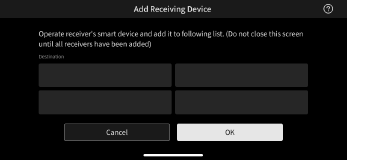
- 5この画面を表示させたまま、受信側のスマートデバイスで操作を続けます。
【受信側デバイスの操作】
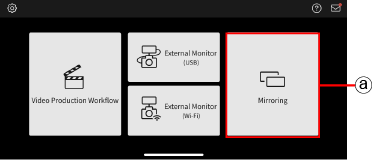
- 1受信側のスマートデバイスでa[ミラーリング]を選択します。
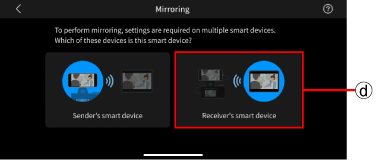
- 2d[受信側スマートデバイス]を選択します。
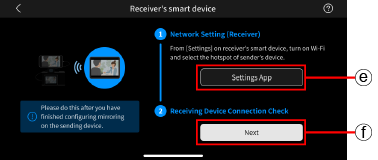
- 31ネットワーク設定(受信)
受信側のスマートデバイスのe[設定アプリへ]から、Wi-FiをONにし、送信側デバイスのアクセスポイントを選択します。
- 42受信デバイスの接続確認
f[次へ]を選択します。

- 5g送信側で以下のスマートデバイスが、リストに追加されていることを確認してください。
【送信側デバイスの操作】
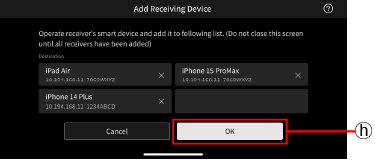
- 1送信側のリストに全ての受信側スマートデバイスが追加されていることを確認し、h[決定]を選択します。
※複数の端末に送信する場合は、他の端末で【受信側デバイスの操作】を行いリストに追加された後、h[決定]を選択します。

- 2ミラーリングが開始されます。
外部モニターで使用する場合は、iトップ画面の外部モニター(USB)から選択してください。
映像制作ワークフローで使用する場合は、j該当のプロジェクトの撮影(USB)から選択してください。
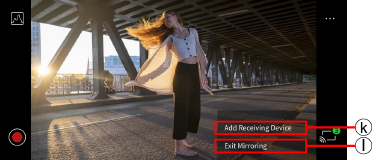
送信側のスマートデバイスで、k[受信デバイスを追加]を選択し、【受信デバイスの操作】の手順でモニターを追加できます。
受信デバイスの追加は、ミラーリングを開始した後でも行うことができます。
送信側のスマートデバイスで、l[ミラーリングを終了]を選択します。

mミラーリングする映像を高画質で表示することができます。通信環境が良い場合はオンを推奨します。
nミラーリングモニターから、カット確認や動画再生、レーティングができるようになります。
カメラマンの他に監督がいるときなど、チームによる映像制作に便利です。
ディレクション機能がONの場合、カメラとUSB接続しているデバイスでは画面切り替えができません。ディレクターモニターから撮影画面、再生画面、カット確認画面を切り替えることができます。
※SIMカードの種類によって、使用できない可能性があります。
受信側スマートデバイスの台数が増えると、接続が安定しづらくなる場合があります。