編集
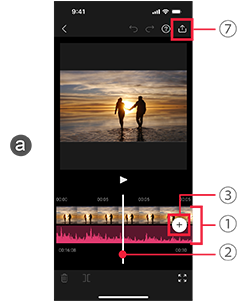
aプレビュー画面
1タイムライン
はじめは各カットのOKテイクが絵コンテ順に並んでいます。
2再生ヘッド
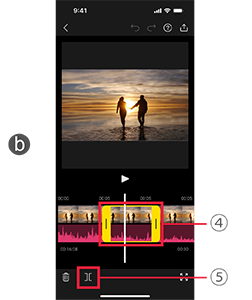
b編集画面
4動画のトリミング
タイムラインの動画をタッチで選択します。
枠の両側にあるタブを左右に動かすことで使用する範囲を変更することができます。
5動画の削除/分割
動画を選択している状態で をタッチすると削除されます。
また をタッチすると再生ヘッドの位置で分割されます。

3動画の挿入
 (a–3)をタッチした後、[このアプリで撮影した動画]を選択すると、c動画の選択画面に切り換わります。
- 6フォルダのいずれかを選択すると、そのフォルダに保存されている動画が一覧表示されます。
- 挿入したい動画にチェックマークを入れ[決定]をタッチすると再生ヘッドが重なっている動画の隣に挿入されます。

カットの並び替え
タイムライン(a–1)をロングタッチすることでdカットの並び替え画面に切り替わります。
入れ替えたい動画のサムネイルを移動させることで並び替えができます。
7エクスポート
編集後の動画をスマートフォンのフォトライブラリに保存します。