

錄製
切換畫面
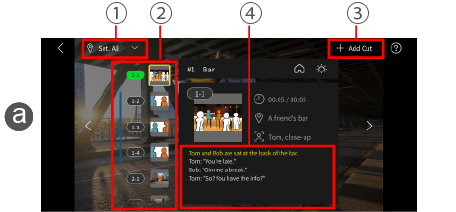
視需要向左或向右滑動可在 a 分鏡腳本檢視畫面、b 錄製畫面和 c 片段清單之間切換。
a分鏡腳本檢視畫面
1選取地點
透過選取地點,您可以限制顯示要在該地點錄製的片段。
2錄製提醒
如果已經錄製了評級為確定或保留的片段,則片段號碼的顏色會改變,讓您可以一目了然地查看您需要的片段是否已被錄製。
3新增片段
您可新增空白片段作為所選片段的子片段,或在分鏡腳本結尾新增空白片段。 您可在分鏡腳本結尾新增空白片段。
如果您可能想從非預定的地點角度進行拍攝,這會很實用。
4編輯主要文字
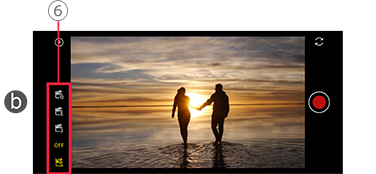
b錄製畫面
針對使用智慧手機攝影機錄製。
<錄製秘訣>
為了實現更自然的表演並允許更大的編輯彈性,我們建議錄製整個場景。
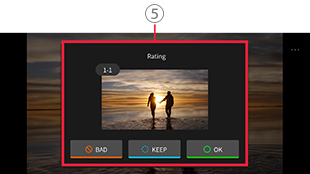
5確定、保留或不理想
您可將每個片段評級為確定、保留或不理想。
6場記板計時器
此計時器會倒數直到表演或採訪開始。
若要開始錄製,您必須點擊錄製按鈕,這與自拍計時器操作不同。
編輯片段時,會自動修剪計數器達到 0 之前的部分。
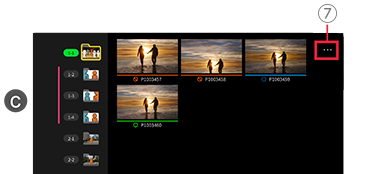
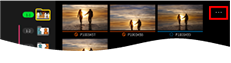
c片段清單
列出每個片段所錄製的剪輯。
若要播放片段 d,請點擊縮圖。
7移至資料夾
您可將未照順序錄製的片段移至正確的片段資料夾。
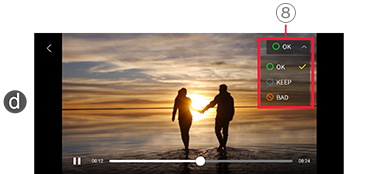
d片段播放畫面
8變更確定、保留或不理想評級
*當至少有一個影片時,可使用 [編輯]。