

將XML檔案匯入編輯軟體
[已驗證的操作環境]
- DC-S1M2(版本1.1)、iPhone 15(iOS 17.4)、LUMIX Flow(版本1.2.0)
- MacBook Air(13英寸,M3,2024)、macOS(Sequoia 15.3.2)
■ 使用Adobe Premiere Pro時 [已驗證版本:25.1.0]
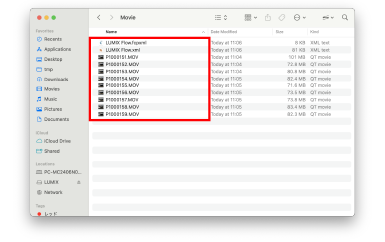
- 1 將電腦連接到LUMIX,並複製專案的影片檔案。
*如果您在智慧手機中儲存了XML檔案,請將其複製到電腦。
- 2 將專案的所有影片檔案放在一個檔案夾中。
*在「.xml」和「.fcpxml」兩種檔案類型中,請使用「.xml」檔案。
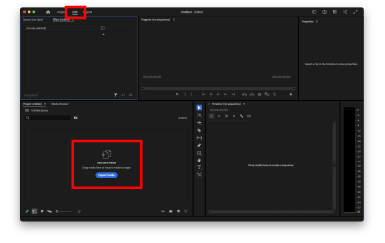
- 3 啟動Adobe Premiere Pro以建立一個新專案。
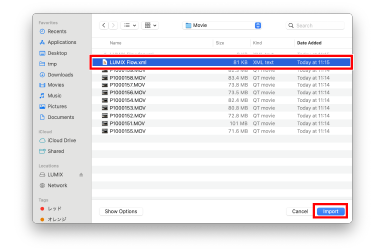
- 4 在「Edit」頁籤下,選擇左側的「Import Media」,並指定一個XML檔案。
*您也可以直接拖放XML檔案。
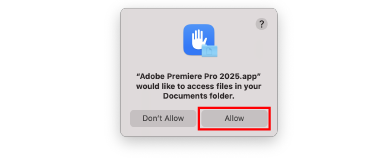
- 5 如果被要求存取檔案,請選擇「允許」。
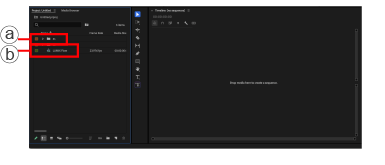
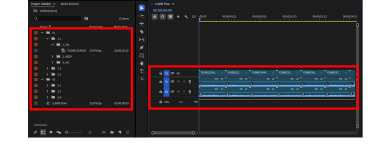
- 6 點選a展開資料夾。
點選b展開時間軸。影片資料將根據在LUMIX Flow中建立的分鏡腳本自動整理,並為每個工作流程建立相應的時間軸。
*「確定」和「保留」評級的片段會按分鏡腳本順序排列在時間軸上。
*對於工作流程B,會建立兩個時間軸:「對嘴」和「補充鏡頭」。
■ 使用DaVinci Resolve 時[已驗證版本:20.0]
*DaVinci Resolve 需要讀取兩次相同的 XML 檔案,才能自動建立資料夾及時間軸。
- 1 將電腦連接到LUMIX,並複製專案的影片檔案。
*如果您在智慧手機中儲存了XML檔案,請將其複製到電腦。
- 2 將專案的所有影片檔案放在一個檔案夾中。
*在「.xml」和「.fcpxml」兩種檔案類型中,請使用「.xml」檔案。
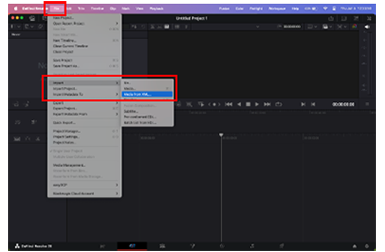
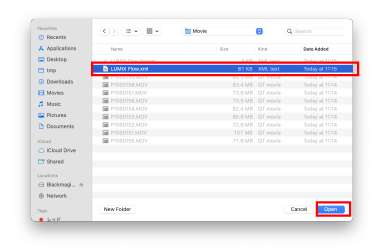
- 3 啟動DaVinci Resolve以建立一個新專案。
- 4 選擇“File > Import > Media from XML...”,並指定一個XML檔案。
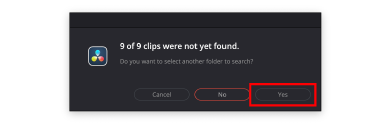
- 5 當顯示彈跳訊息時,選擇「Yes」。
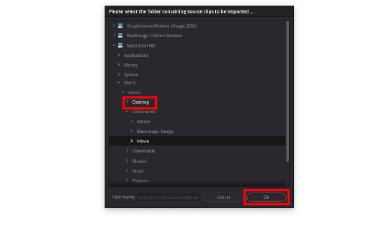
- 6 指定事先準備好的包含影片資料和XML檔案的資料夾,並選擇「Ok」。
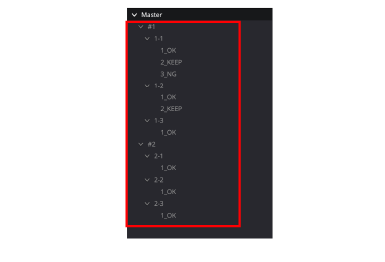
- 7 影片資料會按照LUMIX Flow中建立的場景和片段自動整理。
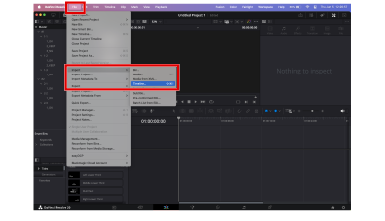
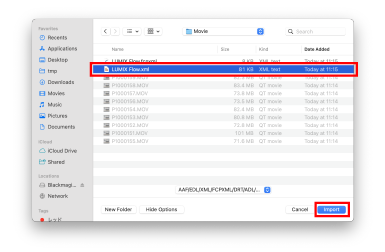
- 8 選擇“File > Import > Timeline...”,並指定一個XML檔案。
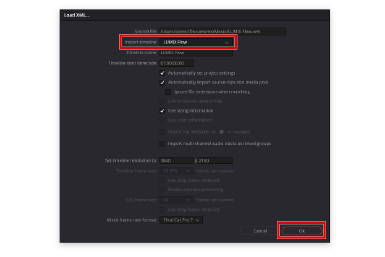
- 9 設定時間軸並選擇「Ok」。
*對於工作流程B,從「Import timeline」下拉選單中選擇「對嘴」或「補充鏡頭」。
*如需導入兩個時間軸,請返回「步驟8」,透過從選單更改選項,匯入另一個時間軸。
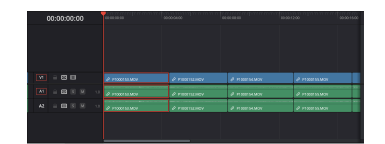
- 10 系統會自動建立適合每個工作流程的時間軸。
*「確定」和「保留」評級的片段會按分鏡腳本順序排列在時間軸上。
■ 使用Final Cut Pro 時[已驗證版本:11.0.1]
- 1 將電腦連接到LUMIX,並複製專案的影片檔案。
*如果您在智慧手機中儲存了XML檔案,請將其複製到電腦。
- 2 將專案的所有影片檔案放在一個檔案夾中。
*在「.xml」和「.fcpxml」兩種檔案類型中,請使用「.fcpxml」檔案。
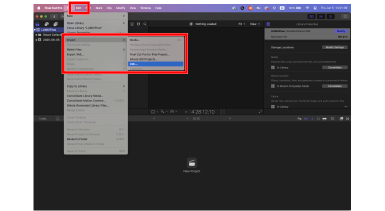
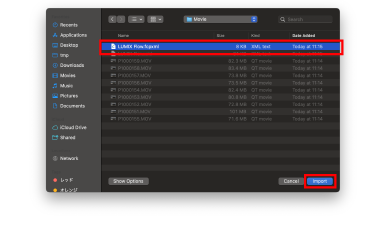
- 3 建立一個新的圖庫。
- 4 選擇“File > Import > XML...”,並指定一個FCPXML檔案。
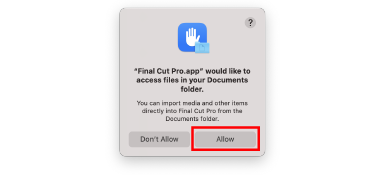
- 5 如果被要求存取檔案,請選擇「允許」。
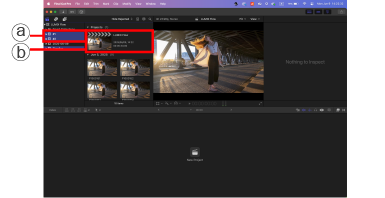
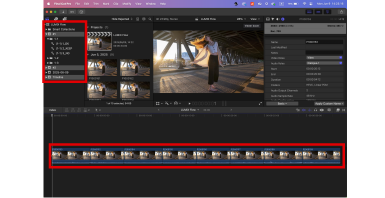
- 6 點選a展開資料夾。
點選b展開時間軸。影片資料將根據在LUMIX Flow中建立的分鏡腳本自動整理,並為每個工作流程建立相應的時間軸。
*「確定」和「保留」評級的片段會按分鏡腳本順序排列在時間軸上。
*對於工作流程B,會建立兩個時間軸:「對嘴」和「補充鏡頭」。