

編輯
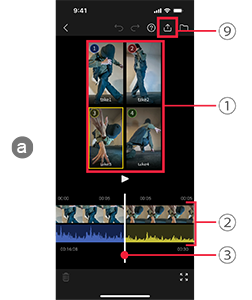
a編輯畫面
1多重檢視
您可以同時檢視每個攝影機角度的片段。
若要取代此處顯示的片段,請選擇影片庫 c 中的其他片段。
2時間軸
一開始,時間軸僅顯示角度 1。
若要取代顯示的下一個片段 (顯示在播放指示器右側),請在多重檢視顯示 1 中點擊不同的片段。
3 播放指示器
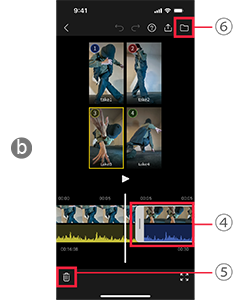
b編輯畫面 (已選取片段)
4修剪片段
在時間軸上點擊片段,加以選取。
若要變更要使用的部分,請向左或向右拖曳框架兩端的標籤。
變更角度
在已選取片段的情況下,您可以透過點擊多重檢視 a-1 中顯示的角度,切換至不同角度。
5刪除片段
若要刪除片段,請在選取片段的情況下點擊  。
。
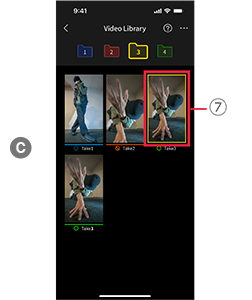
變更多重檢視中顯示的片段
- 點擊
 (b-6) 以切換至影片庫 c,也就是片段縮圖清單。
目前顯示在多重檢視中的片段的縮圖會顯示黃色輪廓 7。 - 點擊縮圖會切換至播放畫面 d。
- 點擊右上角的 [確定] 可將片段新增至多重檢視。
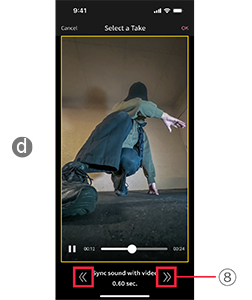
8聲音與影片同步
如果影片播放與音訊播放不同步,要使兩者相符,請使用播放畫面 d 底部的向左和向右箭頭。
9匯出
將編輯過的片段儲存到您的智慧手機照片庫。
音訊曲目會在影片結束時淡出。
