

錄製
切換畫面
視需要向左或向右滑動可在 a 拍攝表畫面、b 錄製畫面和 c 片段清單之間切換。
這使您能夠在現場使用智慧手機完成一系列相關操作。
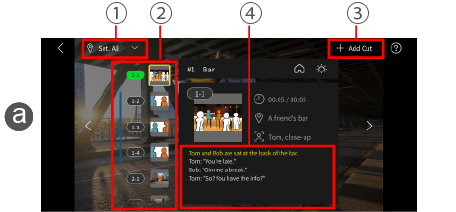
a拍攝表畫面
1選取地點
透過選取地點,您可以限制顯示要在該地點錄製的片段。
2錄製提醒
如果已經錄製了評級為確定或保留的片段,則片段號碼的顏色會改變,讓您可以一目了然地查看您需要的片段是否已被錄製。
3新增片段
您可新增空白片段作為所選片段的子片段,或在分鏡腳本結尾新增空白片段。 您可在分鏡腳本結尾新增空白片段。
如果您可能想從非預定的地點角度進行拍攝,這會很實用。
4編輯主要文字
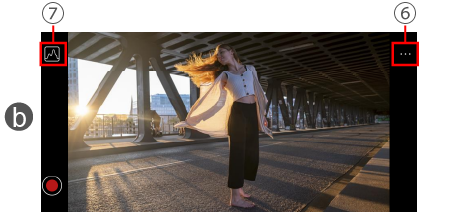
b錄製畫面
您可以使用智慧手機當作攝影機的外接顯示器。
有關如何將相機連接至智慧手機的更多詳細資訊,請參閱以下連結。
將相機連接至智慧手機
5確定、保留或不理想
您可將每個片段評級為確定、保留或不理想。

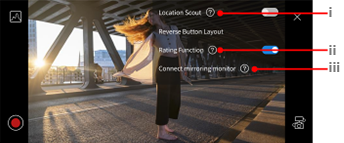
6錄製功能表
i 地點偵察
當地點偵察功能開啟時,若 LUMIX 和智慧手機未連接,智慧手機相機會啟動。
這對於在偵察位置時進行測試錄製非常有用。
ii 評分功能
可以開啟和關閉評分功能(確定/保留/不理想)。
iii 螢幕顯示方式
可切換顯示不含資訊的實時取景畫面,或以全螢幕顯示實時取景畫面。
iv 倒數顯示
此計時器可提示表演或訪談開始的時機。與自拍計時器不同,點選錄製按鈕後會立即開始錄影。編輯時,倒數歸零前的影片會自動裁切,並放置於時間軸上。
v 鏡像
新增一台用於鏡像的接收裝置,並退出鏡像。
有關如何連接兩台智慧手機的更多詳細資訊,請參閱以下連結。
連接鏡像外接顯示器
7錄製輔助功能
您可顯示對錄製有用的功能,例如峰值對焦和LUT檢視輔助。
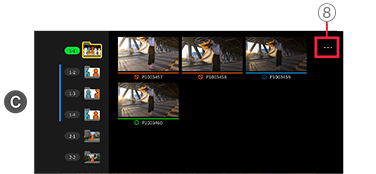
c片段清單
列出每個片段所錄製的剪輯。
若要播放片段 d,請點擊縮圖。
8移至資料夾
您可將未照順序錄製的片段移至正確的片段資料夾。

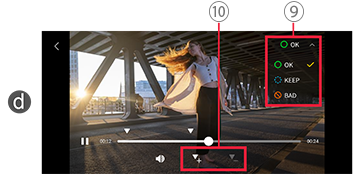
d片段播放畫面
9變更確定、保留或不理想評級
10標記
設定標記對於長片段特別實用。
標記也會出現在影片編輯軟體中的時間軸上。
*在至少有一個片段評級為確定或保留之後,可使用 [匯出]。