

Запись
Переключение экранов
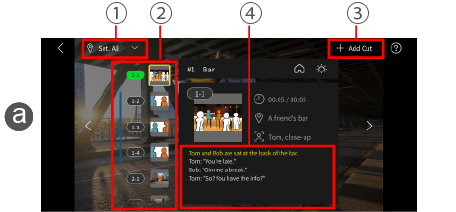
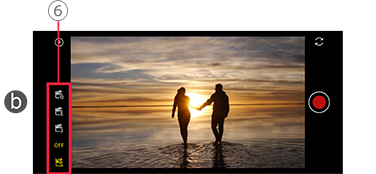
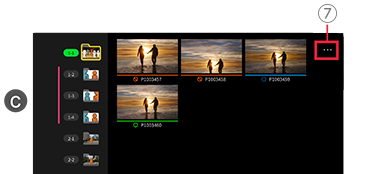
Смахните влево или вправо, как необходимо для переключения между экраном просмотра раскадровки a, экраном записи b и списком клипов c.
aЭкран просмотра раскадровки
1Выбор места
Выбирая какое-либо месторасположение, можно ограничивать отображение фрагментами, записываемыми в таком месте.
2Напоминание о фрагментах
Если фрагмент для какого-либо дубля категории OK или ХРАНИТЬ уже записан, то цвет номера фрагмента меняется, что позволяет моментально проверить, записан ли он.
3Добавление фрагментов
Можно добавлять пустые фрагменты или в качестве субфрагментов выбранного фрагмента, или в конце раскадровки. В конце раскадровки можно добавлять пустые фрагменты.
Это целесообразно при желании производить съемку с незапланированных углов на местности.
4Редактирование основного текста
bЭкран записи
Для записи с использованием камеры смартфона.
<Практические советы по записи>
Для обеспечения возможностей более естественной актерской игры и повышения гибкости при монтаже рекомендуем записывать сцены целиком.
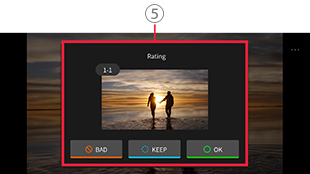
5OK, ХРАНИТЬ или ПЛОХОЕ
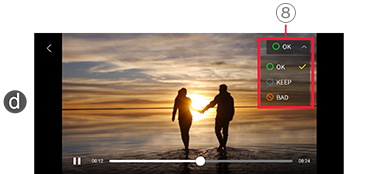
Каждый дубль может быть отнесен к категории OK, ХРАНИТЬ или ПЛОХОЕ.
6Таймер с “хлопушкой”
Этот таймер производит обратный отсчет времени до начала выступления или интервью.
Чтобы запустить запись, необходимо коснуться кнопки записи, что отличается от операции автоспуска.
При монтаже клипа часть записи до момента достижения 0 счетчиком автоматически обрезается.
cСписок клипов
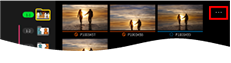
Перечисляет клипы, записанные по каждому фрагменту.
Для воспроизведения клипа d коснитесь миниатюры.
7Переместить в папку
Беспорядочно записанные дубли можно перенести в нужную папку фрагмента.
dЭкран воспроизведения клипов
8Изменение оценок OK, ХРАНИТЬ или ПЛОХОЕ
*Опция [Монтаж] доступна при наличии хотя бы одного видеоролика.