

Импорт файла XML в программу монтажа
- DC-S1M2 (Версия 1.1), iPhone 15 (iOS 17.4), LUMIX Flow (Версия 1.2.0)
- MacBook Air (13 дюймов, M3, 2024 г.), macOS (Sequoia 15.3.2)
■ При использовании Adobe Premiere Pro [Верифицированная версия: 25.1.0]
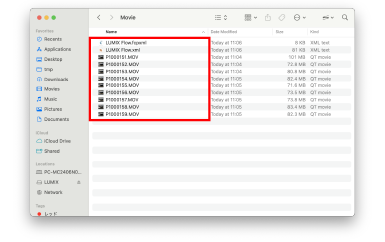
- 1 Подключите LUMIX к вашему ПК и скопируйте видеофайлы в проект.
*Если вы сохранили файлы XML на вашем смартфоне, скопируйте их на ПК.
- 2 Поместите все видеофайлы проекта в одну папку.
*Из двух типов файлов, “.xml” и “.fcpxml”, используется файл “.xml”.
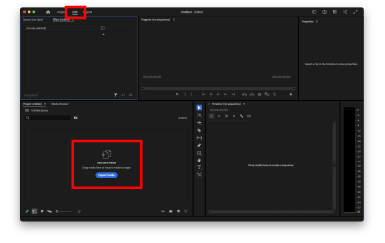
- 3 Запустите Adobe Premiere Pro, чтобы создать новый проект.
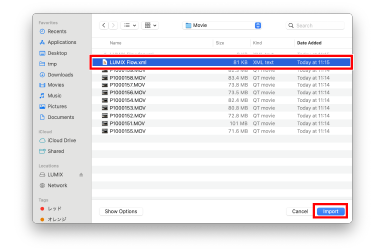
- 4 На вкладке “Редактировать” выберите “Импорт медиа” слева и укажите файл XML.
*Вы также можете перетащить файл XML.
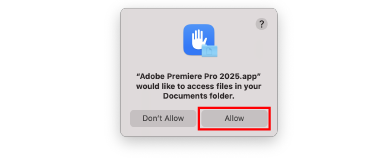
- 5 Если запрашивается доступ к файлу, выберите “Разрешить”.
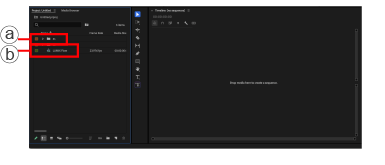
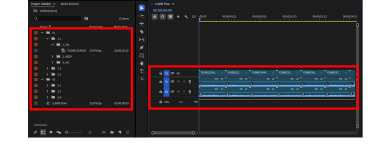
- 6 Нажмите a, чтобы развернуть папку.
Нажмите b, чтобы развернуть временную шкалу.Видеоданные автоматически упорядочиваются согласно раскадровке, созданной в LUMIX Flow, и создается соответствующая временная шкала для каждого рабочего процесса.
*Дубли, имеющие рейтинг “OK” и “ХРАНИТЬ”, размещаются на временной шкале в порядке раскадровки.
*Для Рабочего процесса B создаются две временные шкалы: “Синхронизация речи” и “Перебивки”.
■ При использовании DaVinci Resolve [Верифицированная версия: 20.0]
*Для автоматического создания папок и временных шкал программе DaVinci Resolve требуется дважды прочитать один и тот же XML-файл.
- 1 Подключите LUMIX к вашему ПК и скопируйте видеофайлы в проект.
*Если вы сохранили файлы XML на вашем смартфоне, скопируйте их на ПК.
- 2 Поместите все видеофайлы проекта в одну папку.
*Из двух типов файлов, “.xml” и “.fcpxml”, используется файл “.xml”.
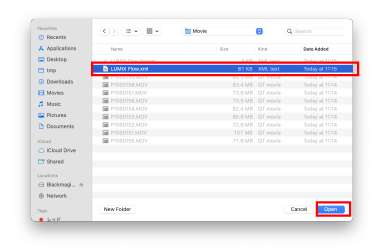
- 3 Запустите DaVinci Resolve, чтобы создать новый проект.
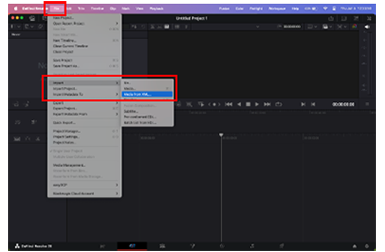
- 4 Выберите “Файл > Импортировать > Мультимедиа из XML-файла...” и укажите файл XML.
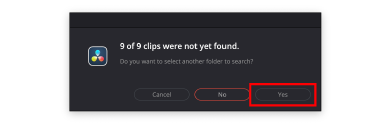
- 5 Когда появится всплывающее сообщение, выберите “Да”.
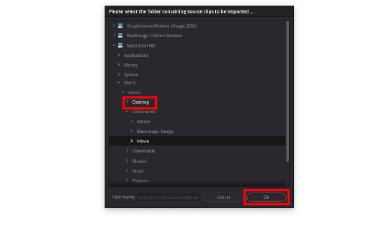
- 6 Укажите папку, содержащую заранее подготовленные видеоданные и файлы XML, и выберите “ОК”.
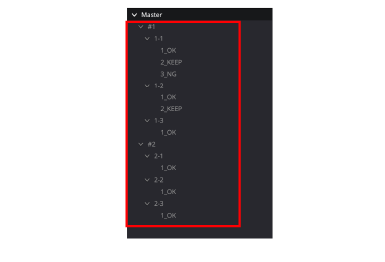
- 7 Видеоданные автоматически упорядочиваются по сценам и фрагментам, как они были созданы в LUMIX Flow.
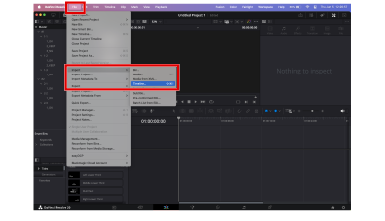
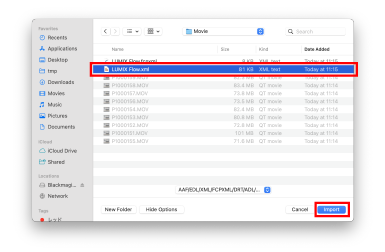
- 8 Выберите “Файл > Импортировать > Временная шкала...” и укажите файл XML.
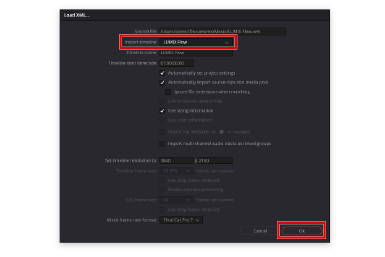
- 9 Установите временную шкалу и выберите “ОК”.
*Для Рабочего процесса B выберите “Синхронизация речи” или “Перебивки” из выпадающего меню “Импорт временной шкалы”.
*Чтобы импортировать обе временные шкалы, вернитесь к Шагу 8 и импортируйте вторую временную шкалу, изменив выбор в меню.
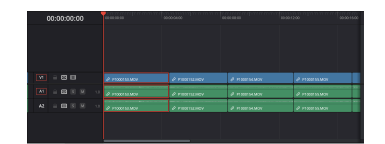
- 10 Автоматически создается временная шкала, подходящая для каждого рабочего процесса.
*Дубли, имеющие рейтинг “OK” и “ХРАНИТЬ”, размещаются на временной шкале в порядке раскадровки.
■ При использовании Final Cut Pro [Верифицированная версия: 11.0.1]
- 1 Подключите LUMIX к вашему ПК и скопируйте видеофайлы в проект.
*Если вы сохранили файлы XML на вашем смартфоне, скопируйте их на ПК.
- 2 Поместите все видеофайлы проекта в одну папку.
*Из двух типов файлов, “.xml” и “.fcpxml”, используется файл “.fcpxml”.
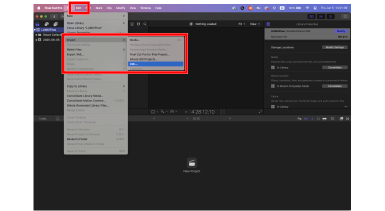
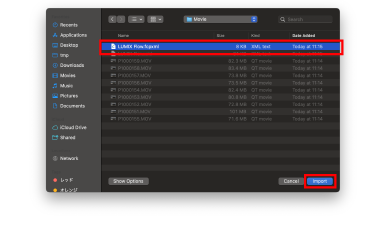
- 3 Создайте новую библиотеку.
- 4 Выберите “File > Import > XML...” и укажите файл FCPXML.
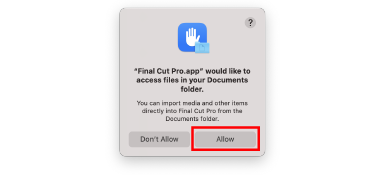
- 5 Если запрашивается доступ к файлу, выберите “Разрешить”.
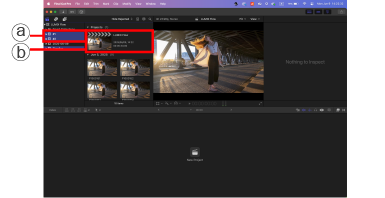
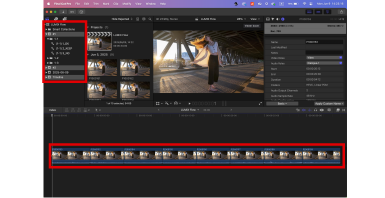
- 6 Нажмите a, чтобы развернуть папку.
Нажмите b, чтобы развернуть временную шкалу.Видеоданные автоматически упорядочиваются согласно раскадровке, созданной в LUMIX Flow, и создается соответствующая временная шкала для каждого рабочего процесса.
*Дубли, имеющие рейтинг “OK” и “ХРАНИТЬ”, размещаются на временной шкале в порядке раскадровки.
*Для Рабочего процесса B создаются две временные шкалы: “Синхронизация речи” и “Перебивки”.