

Запись
Переключение экранов
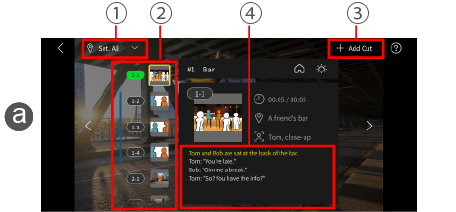
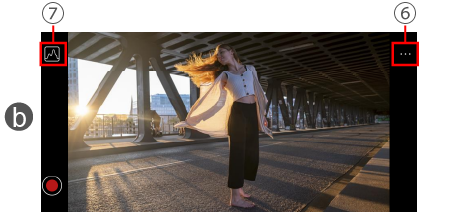
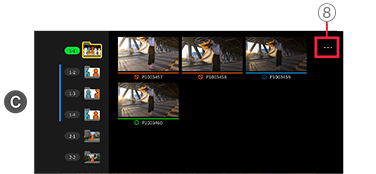
Смахните влево или вправо, как необходимо, для переключения между экраном монтажного листа a, экраном записи b и списком клипов c.
Это позволяет выполнить всю серию связанных операций с помощью смартфона на местности.
aЭкран монтажного листа
1Выбор места
Выбирая какое-либо месторасположение, можно ограничивать отображение фрагментами, записываемыми в таком месте.
2Напоминание о фрагментах
Если фрагмент для какого-либо дубля категории OK или ХРАНИТЬ уже записан, то цвет номера фрагмента меняется, что позволяет моментально проверить, записан ли он.
3Добавление фрагментов
Можно добавлять пустые фрагменты или в качестве субфрагментов выбранного фрагмента, или в конце раскадровки. В конце раскадровки можно добавлять пустые фрагменты.
Это целесообразно при желании производить съемку с незапланированных углов на местности.
4Редактирование основного текста
bЭкран записи
В качестве внешнего монитора для камеры может использоваться смартфон.
Более подробная информация о порядке подключения камеры к смартфону представлена по следующей ссылке.
Подключение камеры к смартфону
5OK, ХРАНИТЬ или ПЛОХОЕ
Каждый дубль может быть отнесен к категории OK, ХРАНИТЬ или ПЛОХОЕ.

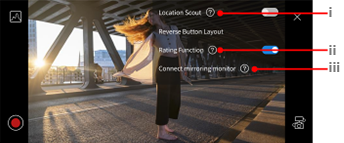
6Меню Запись
i Разведка мест
При включенной функции Разведка мест камера смартфона запускается в то время, когда LUMIX и смартфон не соединены.
Это удобно для выполнения контрольной записи при разведке мест.
ii Функция рейтинга
Функция рейтинга (OK/ХРАНИТЬ/ПЛОХОЕ) может включаться и выключаться.
iii Начать дублирование
Изображение в реальном времени на смартфоне, подключенном к камере через USB, может передаваться на смартфон или планшет для верификации.
Более подробная информация о порядке подключения двух смартфонов представлена по следующей ссылке.
Подключение дублирующего монитора
7Вспомогательные функции записи
Можно отображать полезные функции записи, такие как усиление контуров фокуса и LUT View Assist.
cСписок клипов
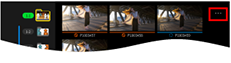
Перечисляет клипы, записанные по каждому фрагменту.
Для воспроизведения клипа d коснитесь миниатюры.
8Переместить в папку
Беспорядочно записанные дубли можно перенести в нужную папку фрагмента.
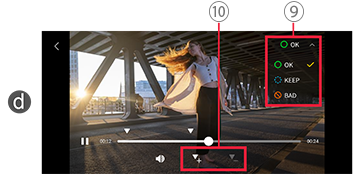
dЭкран воспроизведения клипов
9Изменение оценок OK, ХРАНИТЬ или ПЛОХОЕ
10Маркировка
Установка маркеров особенно целесообразна для длинных клипов.
Маркеры также появляются на временных шкалах в видеомонтажном программном обеспечении.
*Опция [Экспорт] доступна после отнесения хотя бы одного клипа к категории OK или ХРАНИТЬ.