

Exporteren
Het importeren van een XML-bestand dat met LUMIX Flow is gemaakt in videobewerkingssoftware, sorteert opgenomen fragmenten automatisch in mappen op uitsnede en op takes die OK, BEHOUD of SLECHT zijn.
Maak voor lipsynchronisatiesequenties een tijdlijn met geselecteerde takes in lagen zonder lipsynchronisatiewerk uit te voeren. Maak voor B-roll-sequenties een tijdlijn met uitsneden die in storyboardvolgorde in één track zijn gerangschikt.
- Maak in LUMIX Flow een XML-bestand aan.
(Twee types XML/FCPXML) - Sla het XML-bestand en alle opgenomen gegevens op in dezelfde map op de pc
- Importeer het XML-bestand in de videobewerkingssoftware.
(Kies uit twee beschikbare XML-types, afhankelijk van de bewerkingssoftware die u gebruikt.)
*DaVinci Resolve moet hetzelfde XML-bestand tweemaal inlezen om automatisch mappen en tijdlijnen te creëren. Geef bij het laden van het XML-bestand de map op waarin de opnamegegevens zijn opgeslagen.
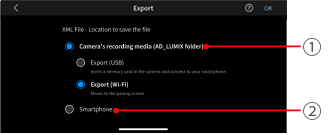
1Exportbestemming
Selecteer de bestemmingsmap en de verbindingsmethode voor het exporteren van het XML/FCPXML-bestand.
- Opnamemedia camera (USB)*
- Opnamemedia camera (Wifi)*
- Smartphone
*Wanneer u opslaat naar de opnamemedia van de camera, wordt het bestand naar de AD_LUMIX-folder geëxporteerd.
2Op tijdlijn te plaatsen gegevens
U kunt hier de opnamebeoordelingen die mee moeten worden genomen naar de videobewerkingssoftware tijdlijn selecteren.
- OK-opnamen
- Opnames OK+BEHOUD
- Opnamen OK+BEHOUD+SLECHT
Zie de volgende link voor meer informatie over hoe u een XML-bestand importeert.
Een XML-bestand importeren in de bewerkingssoftware