

Een spiegelende monitor verbinden
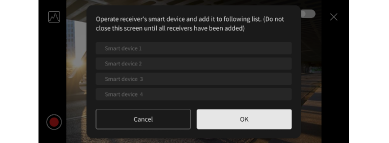
Met deze functie kunt u het live weergavebeeld van de camera spiegelen en weergeven op maximaal vier slimme apparaten.
[Het verzendende apparaat bedienen]
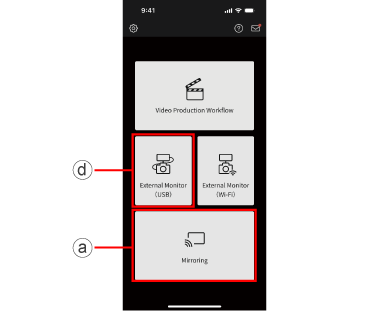
- 1 Selecteer a [Spiegelen] op het verzendende smart apparaat.
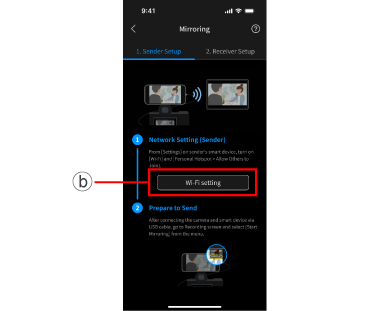
- 2 1 Netwerkinstelling (afzender)
b Selecteer [Wi-Fi-instelling] en schakel de Wi-Fi hotspot functie in.
- Op een iOS apparaat
Schakel in de [Instellingen] van de smartphone [Wi-Fi] en [Persoonlijke hotspot > Anderen mogen verbinden] in.
Het is aanbevolen "Compatibiliteit maximaliseren" uit te schakelen.- Op een Android apparaat
Schakel in [Instellingen > Netwerk en internet] van de smartphone [Wi-Fi] en [Hotspot & tethering > Wi-Fi-hotspot] in.Het wordt aanbevolen om “Snelheid en compatibiliteit” in te stellen op 5 GHz of 6 GHz. Als “Verdere compatibiliteit” wordt weergegeven, schakel het dan uit.
*Afhankelijk van het Android apparaat wordt mogelijk “Wi-Fi tethering” weergegeven. Raadpleeg de handleiding van het apparaat voor de bediening.
- 3 2Voorbereiden op verzending
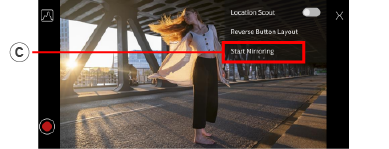
Na het aansluiten van de camera en het smart-apparaat via USB-kabel, gaat u naar het scherm Opnemen en selecteer c[Spiegelen starten] in het menu.
( USB-verbinding (stappen 1 t/m 5))Wanneer de functie alleen wordt gebruikt voor een externe monitor, selecteer dan van d [Externe monitor (USB)] op het TOP scherm.
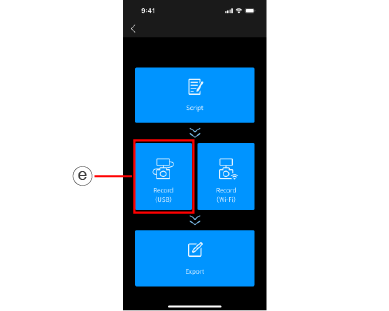
Wanneer de functie wordt gebruikt voor Workflow videoproductie, selecteer dan van e [Opnemen (USB)] van het project. - 4 Ga door met de bediening op het ontvangende smart apparaat terwijl de weergave op dit scherm blijft.
[Het ontvangende apparaat bedienen]
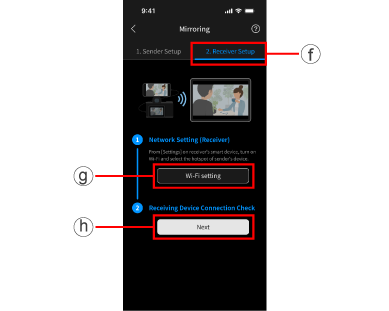
- 1 Selecteer a [Spiegelen] op het ontvangende smart apparaat.
- 2 f Selecteer de tab [2Ontvangersinstelling].
- 3 1Netwerkinstelling (ontvanger)
Vanaf [Instellingen] op het slim apparaat van de ontvanger, schakelt u wifi in en selecteert u de hotspot van het apparaat van de afzender.
- 4 2Verbindingscontr. ontvangend apparaat
h Selecteer [Volgende].
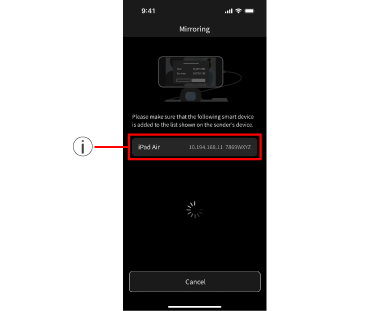
- 5 i Controleer of het volgende slim apparaat is toegevoegd aan de lijst die wordt weergegeven op het apparaat van de afzender.
[Het verzendende apparaat bedienen]
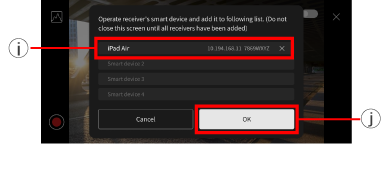
- 1 Controleer of alle ontvangende smart apparaten zijn toegevoegd aan de lijst op het verzendende apparaat en kies j [OK].
*Wanneer een beeld wordt verzonden naar meerdere apparaten, voer dan [Het ontvangende apparaat bedienen] uit op de andere apparaten. Nadat ze zijn toegevoegd aan de lijst, selecteer j [OK].
- 2 Het spiegelen start.
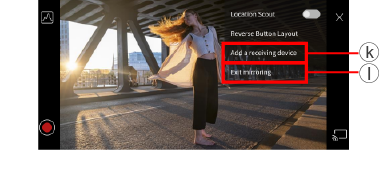
Er kan een monitor worden toegevoegd door k[Ontvangstapparaat toevoegen] op het verzendende apparaat te selecteren en de volgende stappen in [Het ontvangende apparaat bedienen] uit te voeren.
Ontvangende apparaten kunnen worden toegevoegd ook nadat het spiegelen is gestart.
Selecteer l [Spiegelen afsluiten] op het verzendende smart apparaat.
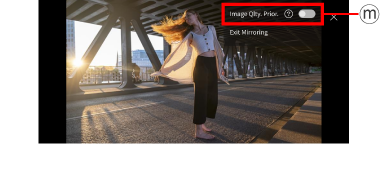
m U kunt het gespiegelde beeld weergeven met hoge beeldkwaliteit. Het is aanbevolen om dit in te schakelen wanneer u een goede communicatie-omgeving hebt.
nU kunt de opnamelijst controleren, video's afspelen en beoordelen vanaf de spiegelende monitor.
Dit is handig voor teamvideoproductie, zoals wanneer er een regisseur en een cameraman/vrouw aanwezig is.
Wanneer Regisseurmonitor is ingeschakeld, is vegen niet mogelijk op een apparaat dat via USB met de camera is verbonden. Via de regisseurmonitor kunt u schakelen tussen het scherm Opnemen, het scherm Afspelen en het scherm Opnamelijst.
*Afhankelijk van het soort SIM-kaart is deze instelling mogelijk niet beschikbaar.
De verbinding kan instabiel worden naarmate er meer ontvangende smart apparaten worden verbonden.