

Een XML-bestand importeren in de bewerkingssoftware
- DC-S1M2 (Versie 1.1), iPhone 15 (iOS 17.4), LUMIX Flow (Versie 1.2.0)
- MacBook Air (13-inch, M3, 2024), macOS (Sequoia 15.3.2)
■ Bij gebruik met Adobe Premiere Pro [Geverifieerde versie: 25.1.0]
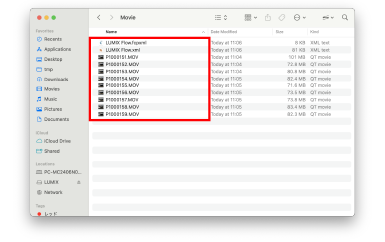
- 1 Verbind uw pc met LUMIX en kopieer de Videobestanden van het project.
*Als u XML-bestanden heeft opgeslagen in uw smartphone, kopieer ze dan naar de pc.
- 2 Plaats alle Videobestanden van het project in één map.
*Van de twee bestandstypes, “.xml” en “.fcpxml”, wordt “.xml” gebruikt.
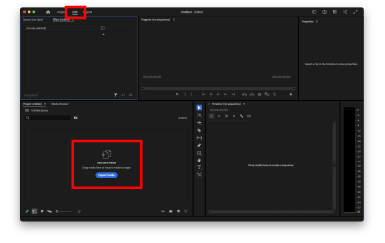
- 3 Start Adobe Premiere Pro om een nieuw project te maken.
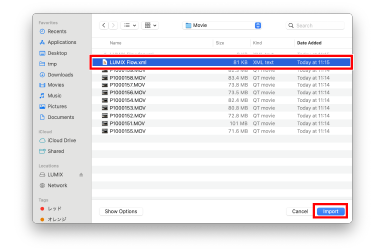
- 4 Selecteer onder de tab “Edit”, “Import Media” aan de linkerkant en kies een XML-bestand.
*U kunt ook een XML-bestand hierheen slepen.
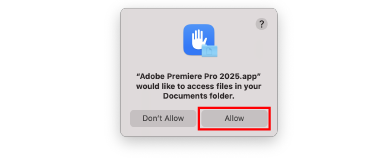
- 5 Als er wordt gevraagd naar toegang voor de bestanden, kies dan “Toestaan.”
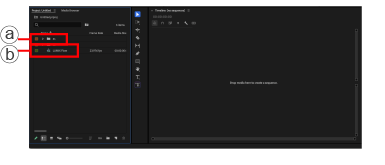
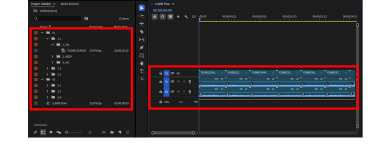
- 6 Klik op a om de map uit te vouwen.
Klik op b om de tijdlijn uit te vouwen.De videogegevens worden automatisch georganiseerd volgens het storyboard dat is gemaakt in LUMIX Flow, en er wordt een gepaste tijdlijn voor iedere workflow aangemaakt.
*Opnames met de beoordeling “OK” en “BEHOUDEN” worden op de tijdlijn gezet op volgorde van de storyboard.
*Voor Workflow B, worden twee tijdlijnen gemaakt, “Lipsynchronisatie” en “B-roll”.
■ Bij gebruik met DaVinci Resolve [Geverifieerde versie: 20.0]
*DaVinci Resolve moet hetzelfde XML-bestand tweemaal inlezen om automatisch mappen en tijdlijnen te creëren.
- 1 Verbind uw pc met LUMIX en kopieer de Videobestanden van het project.
*Als u XML-bestanden heeft opgeslagen in uw smartphone, kopieer ze dan naar de pc.
- 2 Plaats alle Videobestanden van het project in één map.
*Van de twee bestandstypes, “.xml” en “.fcpxml”, wordt “.xml” gebruikt.
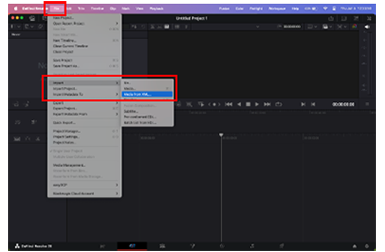
- 3 Start DaVinci Resolve op om een nieuw project te maken.
- 4 Selecteer “File > Import > Media from XML...” en kies een XML-bestand.
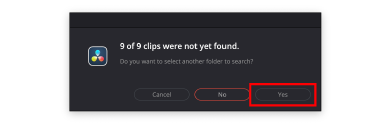
- 5 Wanneer het pop-up bericht wordt weergegeven, kies “Yes”.
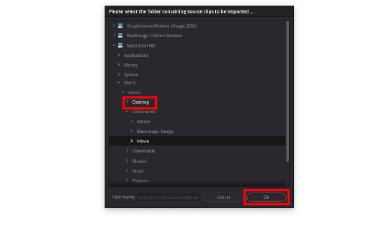
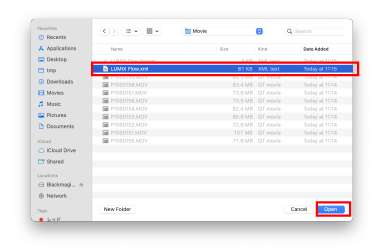
- 6 Kies de map die de voorbereide videogegevens en XML-bestanden bevat, en selecteer “Ok”.
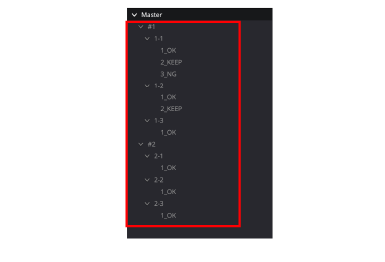
- 7 De videogegevens worden automatisch georganiseerd op scène en uitsneden zoals gecreëerd in LUMIX Flow.
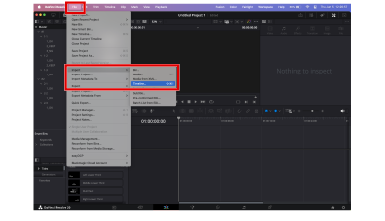
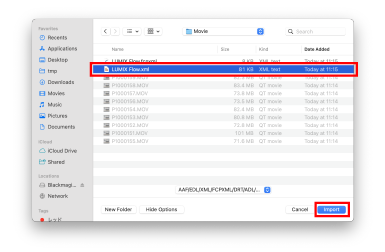
- 8 Selecteer “File > Import > Timeline...” en kies een XML-bestand.
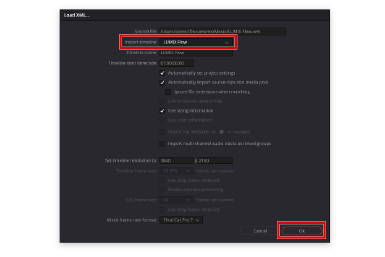
- 9 Stel de tijdlijn in en selecteer “Ok”.
*Voor Workflow B, selecteer “Lipsynchronisatie” of “B-roll” uit het vervolgkeuzemenu “Import timeline”.
*Om beide tijdlijnen te importeren, ga terug naar stap 8 en importeer de andere tijdlijn door de selectie te veranderen vanuit het menu.
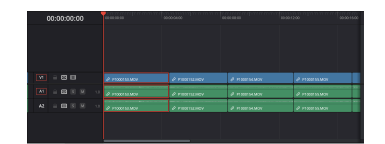
- 10 Er wordt automatisch een passende tijdlijn voor elke workflow gecreëerd.
*Opnames met de beoordeling “OK” en “BEHOUDEN” worden op de tijdlijn gezet op volgorde van de storyboard.
■ Bij gebruik met Final Cut Pro [Geverifieerde versie: 11.0.1]
- 1 Verbind uw pc met LUMIX en kopieer de Videobestanden van het project.
*Als u XML-bestanden heeft opgeslagen in uw smartphone, kopieer ze dan naar de pc.
- 2 Plaats alle Videobestanden van het project in één map.
*Van de twee bestandstypes, “.xml” en “.fcpxml”, wordt “.fcpxml” gebruikt.
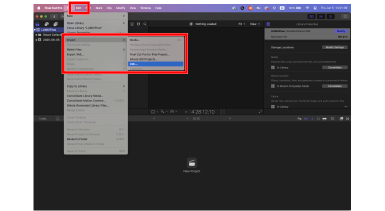
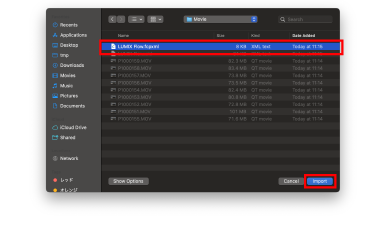
- 3 Een nieuwe bibliotheek maken.
- 4 Selecteer “File > Import > XML...” en kies een FCPXML-bestand.
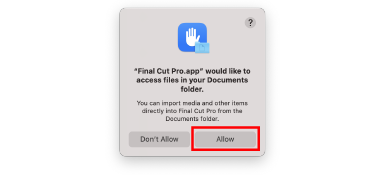
- 5 Als er wordt gevraagd naar toegang voor de bestanden, kies dan “Toestaan”.
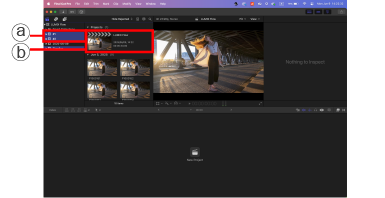
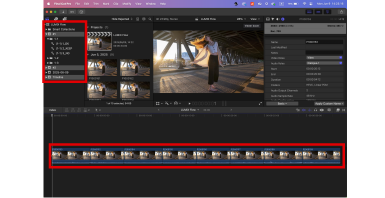
- 6 Klik op a om de map uit te vouwen.
Klik op b om de tijdlijn uit te vouwen.De videogegevens worden automatisch georganiseerd volgens het storyboard dat is gemaakt in LUMIX Flow, en er wordt een gepaste tijdlijn voor iedere workflow aangemaakt.
*Opnames met de beoordeling “OK” en “BEHOUDEN” worden op de tijdlijn gezet op volgorde van de storyboard.
*Voor Workflow B, worden twee tijdlijnen gemaakt, “Lipsynchronisatie” en “B-roll”.