

Bewerken
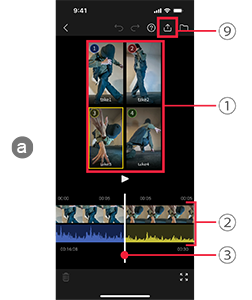
bBewerkingsscherm
1Multiweergave
U kunt fragmenten vanuit elke camerahoek tegelijkertijd bekijken.
Om het hier weergegeven fragment te vervangen, kiest u andere fragmenten in de videobibliotheek c.
2Tijdlijn
Eerst toont de tijdlijn alleen hoek 1.
Als u het volgende fragment wilt vervangen voor weergave (rechts van de afspeelkop), tikt u op een ander fragment in het multiweergavescherm 1.
3 Afspeelkop
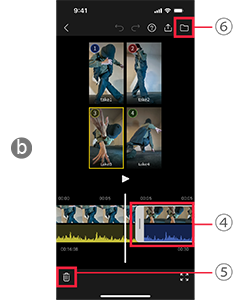
bBewerkingsscherm (met geselecteerd fragment)
4Fragment bijsnijden
Tik op een fragment op de tijdlijn om het te selecteren.
Als u het te gebruiken gedeelte wilt wijzigen, sleept u de tabbladen aan beide uiteinden van het frame naar links of rechts.
Hoek veranderen
Als u een fragment hebt geselecteerd, kunt u naar een andere hoek overschakelen door op een hoek te tikken die wordt weergegeven in de multiweergave a-1.
5Fragment verwijderen
Om een fragment te verwijderen, tikt u op  terwijl dit geselecteerd is.
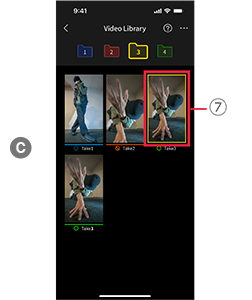
Fragmenten wijzigen die in multiweergave worden weergegeven
- Tik op
 (b-6) om de videobibliotheek te veranderen c, wat een lijst is van miniatuurweergaven van de fragmenten.
De miniatuur van het fragment dat momenteel in de multiweergave wordt weergegeven, is aangeduid in het geel 7. - Tik op een miniatuur om terug te keren naar het afspeelscherm d.
- Tik op [OK] in de rechterbovenhoek om het fragment toe te voegen aan de multiweergave.
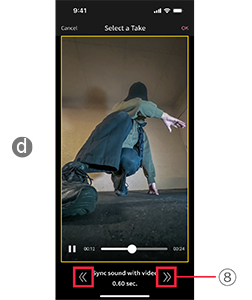
8Video synchroniseren met geluid
Om het afspelen van video's af te stemmen op het afspelen van audio als ze niet synchroon lopen, gebruikt u de pijlen naar links en rechts onder aan het afspeelscherm d.
9Exporteren
Hiermee kunt u bewerkte fragmenten opslaan in de fotobibliotheek van uw smartphone.
De audiotrack vervaagt aan het einde van de video.
