

Bewerken
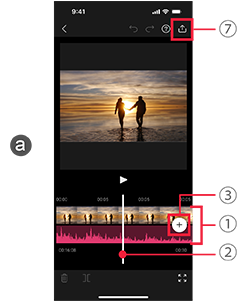
aVoorbeeldweergavescherm
1Tijdlijn
OK-takes voor elke uitsnede worden eerst gerangschikt in de volgorde van het storyboard.
2Afspeelkop
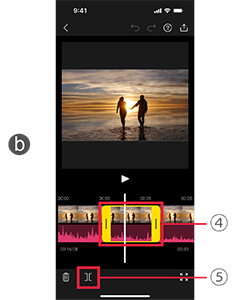
bBewerkingsscherm
4Fragment bijsnijden
Tik op een fragment op de tijdlijn om het te selecteren.
Als u het te gebruiken gedeelte wilt wijzigen, sleept u de tabbladen aan beide uiteinden van het frame naar links of rechts.
5Fragment verwijderen/opsplitsen
Om een fragment te verwijderen, tikt u op  terwijl dit geselecteerd is.
Om een fragment op te splitsen op de positie van de afspeelkop, tikt u op  .
.
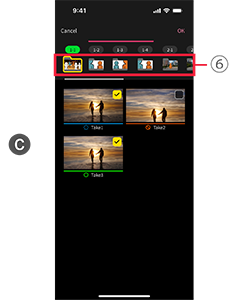
3Fragment invoegen
- Tik op
 (a-3) en selecteer [Video opgeslagen in app] om naar het scherm voor het selecteren van een fragment te gaan c.
 - Selecteer een map 6 om de fragmenten in te bewaren.
- Selecteer de fragmenten die u wilt invoegen en tik op [OK] om ze in te voegen naast het fragment waarop de afspeelkop zich bevindt.
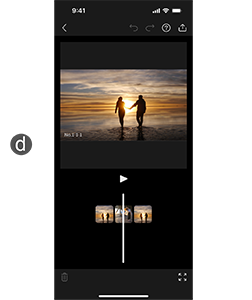
Volgorde uitsneden veranderen
Houd de tijdlijn vast (a-1) om naar het scherm te gaan voor het opnieuw rangschikken van de uitsneden (d).
Als u fragmenten opnieuw wilt rangschikken, sleept u de miniatuurafbeelding van het fragment om het van plaats te veranderen.
7Exporteren
Hiermee kunt u bewerkte fragmenten opslaan in de fotobibliotheek van uw smartphone.
