

Opnemen
Scherm schakelen
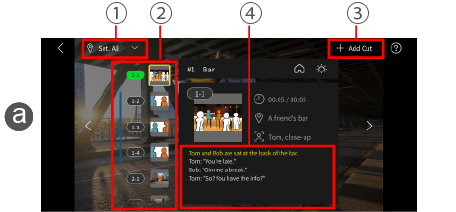
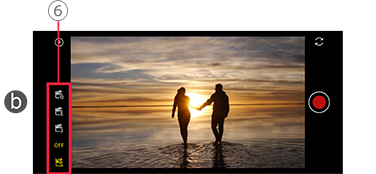
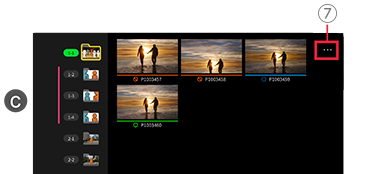
Veeg naar links of rechts zoals nodig om te schakelen tussen a het scherm voor het controleren van het storyboard, b het opnamescherm en c de lijst met fragmenten.
aStoryboard-controlescherm
1Locatie selecteren
Door een locatie te selecteren, kunt u de weergave beperken tot de uitsneden die op die locatie moeten worden gemaakt.
2Herinnering opname
In uitsneden waar al een OK- of BEHOUD-take is genomen, verandert de kleur van het nummer van de uitsnede om in één oogopslag te zien of deze al genomen is of niet.
3Uitsneden toevoegen
U kunt lege uitsneden toevoegen of als uitsneden gerelateerd aan de geselecteerde uitsnede of aan het einde van het storyoboard. U kunt
lege uitsneden toevoegen aan het einde van het storyboard.
Dit is handig als u op locatie vanuit ongeplande hoeken wilt opnemen.
4Hoofdtekst bewerken
bOpnamescherm
Voor het opnemen met de camera van uw smartphone.
<Opnametips>
Om natuurlijk acteren mogelijk te maken en meer flexibiliteit te bieden voor bewerkingen, raden we aan om volledige scènes op te nemen.
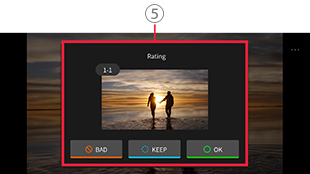
5OK, BEHOUD of SLECHT
U kunt elke opname aangeven als OK, BEHOUD of SLECHT.
6Klapbordtimer
Deze timer telt af tot de start van een opvoering of interview.
Om de opname te starten, moet u op de opnameknop tikken, wat verschilt van de zelfontspanner.
Wanneer het fragment wordt bewerkt, wordt het gedeelte totdat de teller 0 bereikt, automatisch bijgesneden.
cLijst met fragmenten
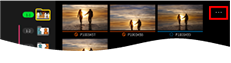
Geeft een lijst van fragmenten opgenomen voor elke uitsnede.
Tik op een minatuurweergave om een fragment d af te spelen.
7Verplaatsen naar map
U kunt uitsneden die niet in de juiste volgorde zijn opgenomen, naar de juiste uitsnedemap verplaatsen.
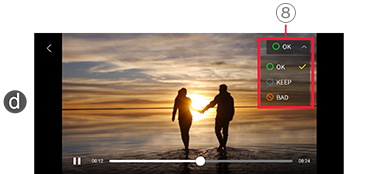
dScherm voor afspelen van fragment
8Beoordelingen OK, BEHOUD of SLECHT veranderen
*[Bewerken] is beschikbaar als er ten minste één video is.