

Opnemen
Scherm schakelen
Veeg naar links of rechts zoals nodig om te schakelen tussen a het scherm opnamelijst, b het opnamescherm en c de lijst met fragmenten.
Zo kunt u een reeks gerelateerde handelingen uitvoeren, allemaal met uw smartphone op locatie.
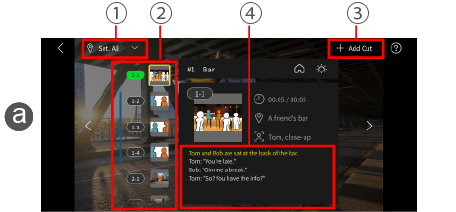
aScherm Opnamelijst
1Locatie selecteren
Door een locatie te selecteren, kunt u de weergave beperken tot de uitsneden die op die locatie moeten worden gemaakt.
2Herinnering opname
In uitsneden waar al een OK- of BEHOUD-take is genomen, verandert de kleur van het nummer van de uitsnede om in één oogopslag te zien of deze al genomen is of niet.
3Uitsneden toevoegen
U kunt lege uitsneden toevoegen of als uitsneden gerelateerd aan de geselecteerde uitsnede of aan het einde van het storyoboard. U kunt
lege uitsneden toevoegen aan het einde van het storyboard.
Dit is handig als u op locatie vanuit ongeplande hoeken wilt opnemen.
4Hoofdtekst bewerken
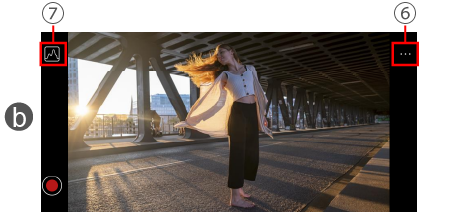
bOpnamescherm
U kunt een smartphone gebruiken als externe monitor voor de camera.
Zie de volgende link voor meer informatie over het verbinden van de camera met een smartphone.
De camera verbinden met een smartphone
5OK, BEHOUD of SLECHT
U kunt elke opname aangeven als OK, BEHOUD of SLECHT.

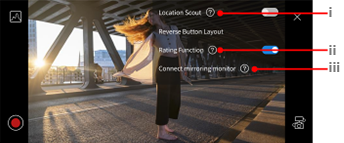
6Menu Opnemen
i Locatiescout
Wanneer de functie Locatiescout is ingeschakeld, wordt de smartphonecamera gestart wanneer de LUMIX en de smartphone niet met elkaar zijn verbonden.
Dit is handig voor testopnames bij het verkennen van locaties.
ii Beoordelingsfunctie
De beoordelingsfunctie (OK/BEHOUD/SLECHT) kan worden in- en uitgeschakeld.
iii Spiegelen starten
Een livebeeld op een smartphone die via USB met de camera is verbonden, kan ter controle naar een smartphone of tablet worden overgebracht.
Zie de volgende link voor meer informatie over het verbinden van twee smartphones.
Een spiegelende monitor verbinden
7Opname ondersteuningsfuncties
U kunt nuttige functies voor opname weergeven, zoals Focus Peaking en LUT weergavehulp.
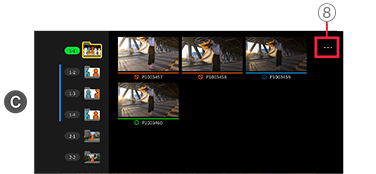
cLijst met fragmenten
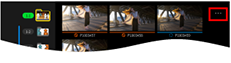
Geeft een lijst van fragmenten opgenomen voor elke uitsnede.
Tik op een minatuurweergave om een fragment d af te spelen.
8Verplaatsen naar map
U kunt uitsneden die niet in de juiste volgorde zijn opgenomen, naar de juiste uitsnedemap verplaatsen.
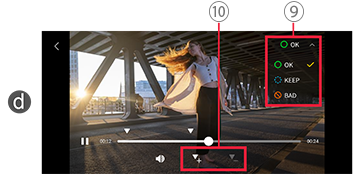
dScherm voor afspelen van fragment
9Beoordelingen OK, BEHOUD of SLECHT veranderen
10Markeren
Het instellen van markeringen is vooral handig voor lange fragmenten.
Markeringen verschijnen ook op de tijdlijnen in videobewerkingssoftware.
*[Exporteren] is beschikbaar nadat er ten minste één fragment is beoordeeld met de classificatie OK of BEHOUD.