

Storyboard aanmaken
[1. Muziek instellen]
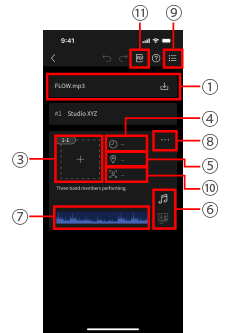
1Muziek selecteren
Synchroniseer de opname met muziek door muziek te selecteren die u in het werk wilt gebruiken.
Importeer de video en muziek gesynchroniseerd naar de tijdlijn tijdens het bewerken.
Maak een keuze uit de muziek die op de smartphone is opgeslagen.
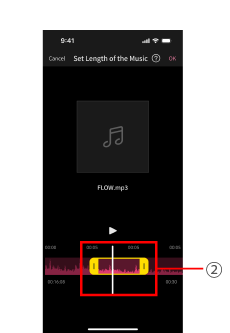
2Het muziekbereik kiezen dat gebruikt moet worden
Het bereik dat in het werk moet worden gebruikt, kan in de geselecteerde muziek worden gespecificeerd.
[2. Een storyboard maken]
3Overschakelen naar tekenscherm
Op het tekenscherm kunt u afbeeldingen invoegen of eenvoudige tekeningen maken.
4Tijd per uitsnede
Voer de tijd in als u tijd aan elke uitsnede wilt toewijzen.
De totale duur wordt ook weergegeven.
5Locatie
Voer de locatie in. Door een locatie te selecteren wanneer het tijd is om op te nemen, kunt u de weergave beperken tot de uitsneden die op die locatie moeten worden opgenomen.
6Lip-sync scènes/B-roll scènes
U kunt afzonderlijke uitsneden specificeren als lipsynchronisatiescènes (met acteerwerk) of secundaire B-roll-scènes.
Tijdlijnen worden automatisch gemaakt als afzonderlijke sequenties, waardoor ze gemakkelijker te beheren zijn in bewerkingssoftware.
7Het uitsnede-bereik voor elke uitsnede instellen
Het uitsnede-bereik kan voor elke uitsnede worden ingesteld.
8Het menu Bewerken weergeven
Toevoegingen aan scènes en uitsneden, enz. kunnen worden uitgevoerd via het menu Bewerken.
9Overschakelen naar lijstweergave
[3. Een lijst met uitsneden maken]
10Groepsuitsnedes
Uitsneden met dezelfde hoek kunnen gegroepeerd worden door de naam van de uitsnedenlijst in te stellen.
Uitsneden en groepen met uitsneden kunnen tijdens het opnemen als lijst met uitsneden worden gebruikt.
[4. Delen met medewerkers en uitvoerenden]
11Exporteren naar PDF
U kunt het storyboard exporteren als een PDF-bestand.