

편집 소프트웨어로 XML 파일 가져오기
- DC-S1M2 (버전 1.1), iPhone 15 (iOS 17.4), LUMIX Flow (버전 1.2.0)
- MacBook Air (13-inch, M3, 2024), macOS (Sequoia 15.3.2)
■ Adobe Premiere Pro [최신 버전: 25.1.0]
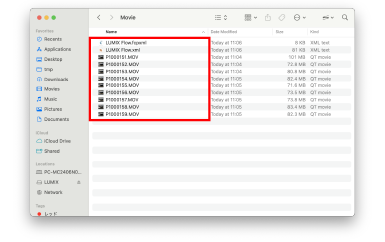
- 1 사용자의 PC를 LUMIX에 연결하고 프로젝트의 비디오 파일을 복사합니다.
*스마트폰에 XML 파일을 저장한 경우 해당 파일을 PC로 복사하십시오.
- 2 프로젝트의 모든 비디오 파일을 하나의 폴더로 옮깁니다.
* “.xml” 및 “.fcpxml”,의 두 가지 파일 유형 중 “.xml” 파일을 사용합니다.
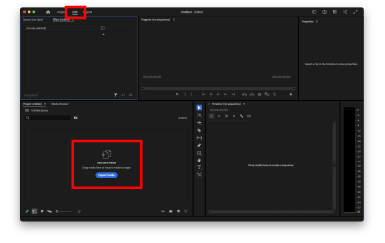
- 3 Adobe Premiere Pro를 실행하여 새 프로젝트를 생성합니다.
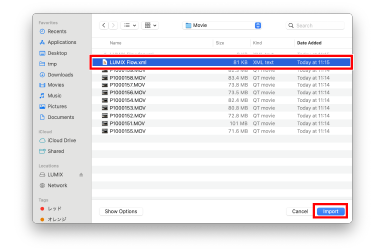
- 4 “편집” 탭의 왼쪽에서 “가져오기”를 선택하고 XML 파일을 지정합니다.
* XML 파일을 드래그 앤 드롭하여 지정할 수도 있습니다.
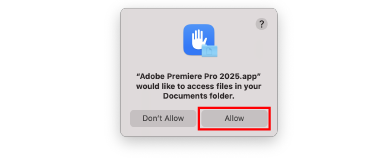
- 5 파일 접근 권한을 요청하는 경우 “허용하기”를 선택합니다.
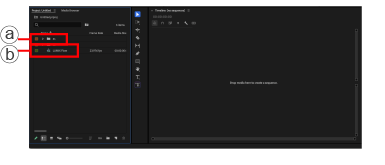
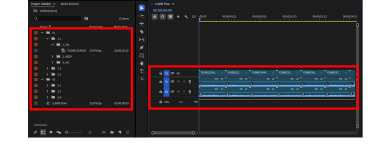
- 6 a를 클릭하여 폴더를 확장합니다.
b를 클릭하여 타임라인을 확장합니다.비디오 데이터는 LUMIX Flow에 생성된 스토리보드에 따라 자동으로 구성되며, 각 워크플로에 적합한 타임라인이 만들어집니다.
* “양호” 및 “유지” 등급의 테이크는 스토리보드 순서대로 타임라인에 배치됩니다.
* 워크플로 B의 경우, “립싱크”와 “B롤”이라는 두 개의 타임라인이 생성됩니다.
■ DaVinci Resolve [최신 버전: 20.0]
*다빈치 리졸브에서 폴더 분류와 타임라인을 자동으로 생성하기 위해서는, 동일한 XML 파일을 두 번 로드해야 합니다.
- 1 사용자의 PC를 LUMIX에 연결하고 프로젝트의 비디오 파일을 복사합니다.
*스마트폰에 XML 파일을 저장한 경우 해당 파일을 PC로 복사하십시오.
- 2 프로젝트의 모든 비디오 파일을 하나의 폴더로 옮깁니다.
* “.xml” 및 “.fcpxml”,의 두 가지 파일 유형 중 “.xml” 파일을 사용합니다.
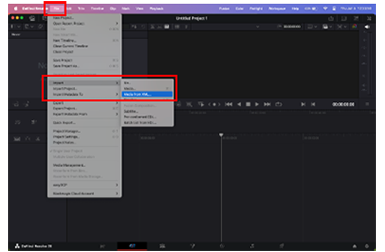
- 3 DaVinci Resolve를 실행하여 새 프로젝트를 생성합니다.
- 4 “파일 > 가져오기 > XML의 미디어...”를 선택하고 XML 파일을 지정합니다.
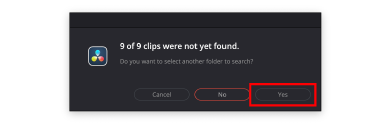
- 5 팝업 메시지가 나타나면 “예”를 선택합니다.
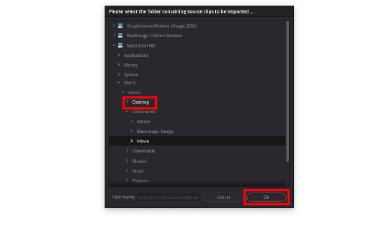
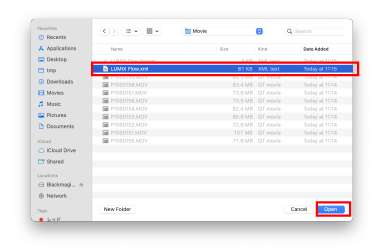
- 6 미리 준비한 비디오 데이터와 XML 파일이 보관된 폴더를 지정하고, OK를 선택합니다.
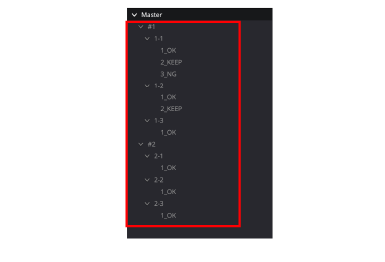
- 7 비디오 데이터는 LUMIX Flow에서 생성된 장면 및 컷 별로 자동 구성됩니다.
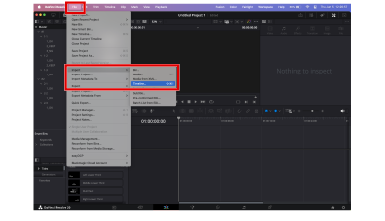
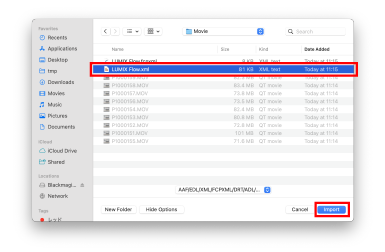
- 8 “파일 > 가져오기 > 타임라인...”을 선택하고 XML 파일을 지정합니다.
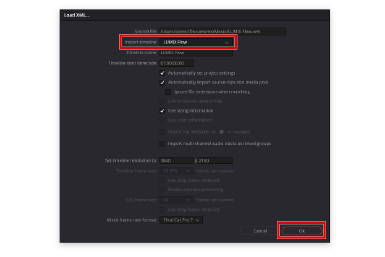
- 9 타임라인을 설정하고 “OK”를 선택합니다.
* 워크플로 B의 경우, “타임라인 가져오기” 드롭다운 메뉴에서 “립싱크” 또는 “B롤”을 선택합니다.
* 두 타임라인을 모두 가져오려면 8단계로 돌아가서 메뉴에서 선택 항목을 변경하여 다른 타임라인을 가져옵니다.
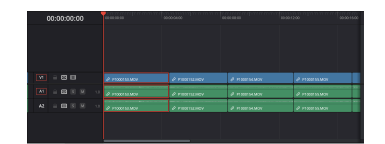
- 10 각 워크플로에 적합한 타임라인이 자동으로 만들어집니다.
* “양호” 및 “유지” 등급의 테이크는 스토리보드 순서대로 타임라인에 배치됩니다.
■ Final Cut Pro [최신 버전: 11.0.1]
- 1 사용자의 PC를 LUMIX에 연결하고 프로젝트의 비디오 파일을 복사합니다.
* 스마트폰에 XML 파일을 저장한 경우 해당 파일을 PC로 복사하십시오.
- 2 프로젝트의 모든 비디오 파일을 하나의 폴더로 옮깁니다.
* “.xml” 및 “.fcpxml”,의 두 가지 파일 유형 중 “.fcpxml” 파일을 사용합니다.
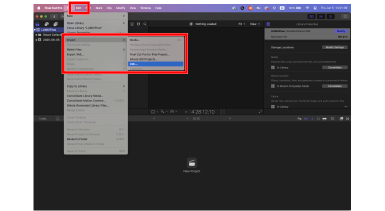
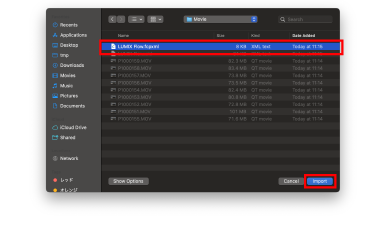
- 3 새 라이브러리를 생성합니다.
- 4 “파일 > 가져오기 > XML...”을 선택하고 FCPXML 파일을 지정합니다.
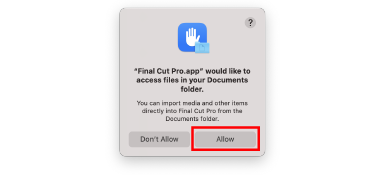
- 5 파일 접근 권한을 요청하는 경우 “허용하기”를 선택합니다.
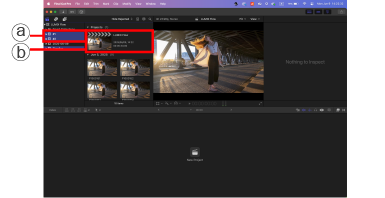
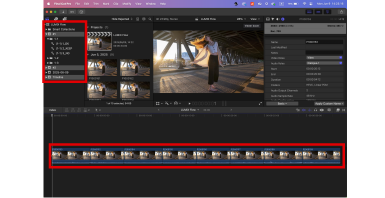
- 6 a를 클릭하여 폴더를 확장합니다.
b를 클릭하여 타임라인을 확장합니다.비디오 데이터는 LUMIX Flow에 생성된 스토리보드에 따라 자동으로 구성되며, 각 워크플로에 적합한 타임라인이 만들어집니다.
* “양호” 및 “유지” 등급의 테이크는 스토리보드 순서대로 타임라인에 배치됩니다.
* 워크플로 B의 경우, “립싱크”와 “B롤”이라는 두 개의 타임라인이 생성됩니다.