

녹화
화면 전환
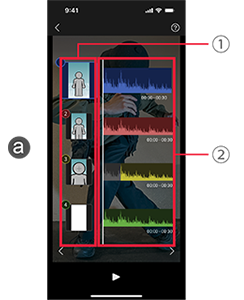
왼쪽 또는 오른쪽으로 살짝 밀어 a 녹화 앵글 리뷰 화면, b 녹화 화면, c 클립 목록 사이에서 전환합니다.
a녹화 앵글 리뷰 화면
최대 4가지 앵글을 설정할 수 있습니다.
1앵글 선택/변경
녹화할 앵글을 선택합니다.
앵글을 변경하거나 손글씨 메모를 추가하려면, 선택한 이미지를 다시 탭합니다.
2오디오에 따라 녹화 범위 설정
오디오 트랙에 따라 녹화 범위를 설정하려면, 항목이 선택된 상태에서 다시 탭합니다.
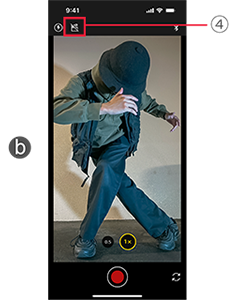
b녹화 화면
스마트폰 카메라로 녹화하는 경우에 해당.
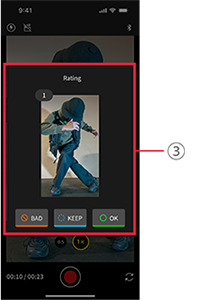
3양호, 유지, 불량
각 촬영분을 양호, 유지 또는 불량로 등급을 지정할 수 있습니다.
4클래퍼보드 타이머
이 타이머는 연기가 시작될 때까지 카운트다운합니다.
설정된 시간 몇 초 전 타이머 카운트다운과 음악 재생이 동시에 시작됩니다.
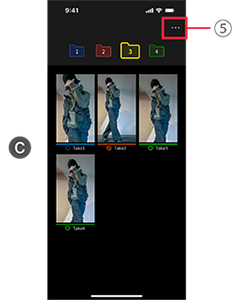
c클립 목록
각 컷에 대해 녹화된 클립을 목록화합니다.
클립 d를 재생하려면, 썸네일을 탭합니다.
5폴더로 이동
순서에 관계없이 녹화된 촬영분을 올바른 컷 폴더로 이동할 수 있습니다.
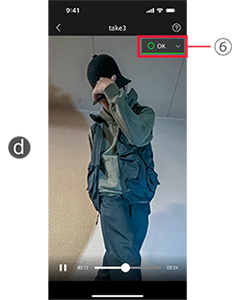
d클립 재생 화면
6양호, 유지, 불량 등급 변경
*[편집]은 비디오가 1개 이상 있어야 사용할 수 있습니다.