

스토리보드 작성
[1. 음악 설정]
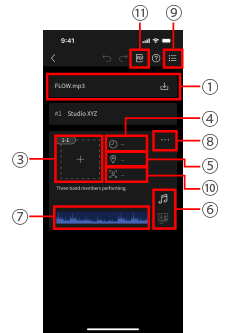
1음악 선택
작업에 사용할 음악을 선택하여 녹화와 음악을 동기화합니다.
편집 도중에 동영상과 음악을 동기화된 상태로 타임라인으로 가져옵니다.
스마트폰에 저장된 음악 중에서 선택합니다.
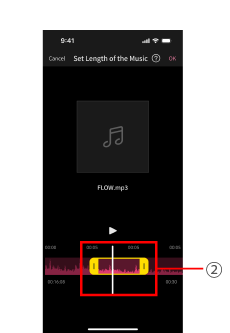
2사용할 음악의 범위 추출
선택한 음악에서 작업에 사용할 범위를 지정할 수 있습니다.
[2. 스토리보드 작성]
3그림 화면으로 전환
그림 화면에서는 이미지를 삽입하거나 간단한 그림을 만들 수 있습니다.
4컷당 시간
각각의 컷에 시간을 할당하려면 시간을 입력합니다.
총 시간도 표시됩니다.
5위치
위치를 입력합니다. 녹화할 시간이 되어서 위치를 선택하면 해당 위치에서 녹화할 컷만 표시되도록 제한할 수 있습니다.
6립싱크 장면/B롤 장면
개별 컷을 립싱크 장면(연기 포함)이나 보조 B롤 장면으로 지정할 수 있습니다.
타임라인은 별도의 시퀀스로 자동 생성되기 때문에 편집 소프트웨어에서 더 쉽게 관리할 수 있습니다.
7각 컷의 녹화 범위 설정
각각의 컷에 대해 녹화 범위를 설정할 수 있습니다.
8편집 메뉴 표시
편집 메뉴에서 장면 및 컷 추가 등을 할 수 있습니다.
9목록 보기로 전환
[3. 컷 목록 작성]
10그룹 컷
컷 그룹화을 설정하여 앵글이 동일한 컷들을 그룹으로 묶을 수 있습니다.
녹화 도중에 컷 및 컷 그룹을 컷 목록으로 사용할 수 있습니다.
[4. 스태프 및 연기자와 공유]
11PDF로 내보내기
스토리보드를 PDF 파일로 내보낼 수 있습니다.